
Banyak pengguna Microsoft Word mengalami masalah slide kosong yang sulit dihapus. Masalah ini sering muncul akibat format tersembunyi seperti page break atau paragraf kosong. Dengan panduan ini, Anda dapat mengatasinya secara permanen.
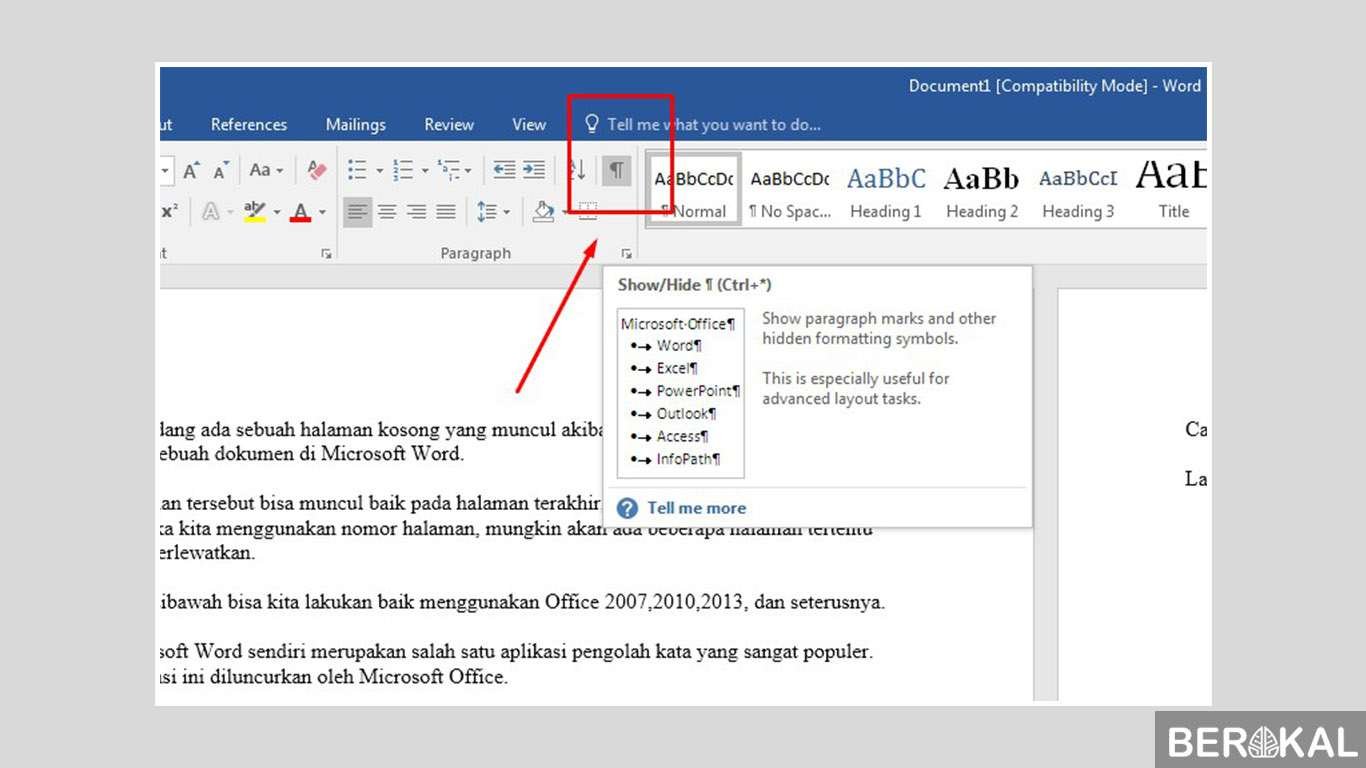
1. Aktifkan Fitur Show/Hide untuk Melihat Karakter Tersembunyi
Langkah pertama adalah menampilkan karakter non-cetak di dokumen. Tekan Ctrl+Shift+8 atau klik ikon ¶ pada menu Home. Ini membantu menemukan Page Break, section break, atau paragraf kosong yang menyebabkan slide kosong.
Ini adalah langkah dasar dalam cara menghapus slide di word. Dengan fitur ini, semua elemen tersembunyi menjadi terlihat. Anda pun dapat menentukan penyebab pasti halaman kosong.
2. Hapus Page Break yang Tidak Diperlukan
Page break sering menjadi penyebab utama munculnya slide kosong. Cari tulisan Page Break setelah mengaktifkan Show/Hide. Klik tepat di depan tulisan tersebut lalu tekan tombol Delete.
Cara menghapus page di word juga bisa dilakukan dengan metode ini. Alternatifnya, letakkan kursor setelah Page Break dan tekan Backspace. Halaman kosong akan langsung hilang setelahnya.
3. Atasi Paragraf Kosong dengan Backspace
Jika terdapat banyak simbol ¶ pada halaman kosong, blok seluruh paragraf tersebut. Tekan Backspace beberapa kali hingga semua paragraf kosong terhapus. Ini adalah cara menghapus slide word yang paling sederhana dan cepat.
Anda juga dapat menerapkan cara hapus slide word ini untuk dokumen apapun. Pastikan tidak ada sisa paragraf yang tersembunyi setelah penghapusan. Metode ini sangat efektif untuk kasus sederhana.
4. Hilangkan Section Break yang Membandel
Section break dapat memisahkan format antarbagian dokumen. Cari tulisan Section Break menggunakan Show/Hide, lalu hapus dengan tombol Delete. Hati-hati karena menghapus section break dapat mengubah tata letak halaman berikutnya.
Pastikan Anda memahami cara menghapus lembara word melalui section break. Periksa kembali orientasi kertas dan margin setelah penghapusan. Jika perlu, sesuaikan format agar tetap rapi.
5. Perkecil Font Paragraf Terakhir Setelah Tabel
Slide kosong sering muncul setelah tabel karena Word menyisakan satu paragraf. Pilih tanda paragraf (¶) di akhir tabel lalu ubah ukuran font menjadi 1 pt. Atur spacing before dan after menjadi 0 pt.
Teknik ini mirip dengan cara menghapus halaman di word yang biasa digunakan. Halaman kosong akan menghilang tanpa mengganggu isi tabel. Jika belum berhasil, perkecil margin bawah halaman.
6. Gunakan Navigation Pane untuk Halaman Terakhir
Aktifkan Navigation Pane melalui tab View dengan mencentang opsi di panel sebelah kiri. Klik halaman kosong yang terakhir di daftar thumbnail. Tekan Delete atau Backspace hingga halaman tersebut hilang.
Metode ini sangat membantu terutama saat dokumen memiliki banyak halaman. Anda bisa langsung melihat lokasi halaman kosong tanpa scroll manual. Ini mempercepat proses penghapusan secara signifikan.
7. Tips Mencegah Slide Kosong di Masa Depan
Biasakan mengaktifkan Show/Hide saat mengedit dokumen panjang. Gunakan page break secukupnya dan hindari menekan Enter berulang kali. Hindari juga menyalin teks dari banyak sumber agar format tersembunyi tidak terbawa.
Dengan kebiasaan ini, risiko slide kosong dapat diminimalkan. Dokumen Anda akan tetap rapi dan siap cetak kapan saja. Praktikkan tips ini dalam setiap pembuatan laporan atau skripsi.
Kesimpulan
Menghapus slide kosong di Word memerlukan identifikasi penyebab yang tepat. Mulai dari page break, section break, hingga paragraf kosong, semua bisa diatasi dengan langkah di atas. Selalu gunakan fitur Show/Hide untuk melihat karakter tersembunyi.
Dengan mengikuti panduan ini, Anda dapat mengatasi berbagai masalah halaman kosong secara mandiri. Terapkan cara menghapus slide word ini agar dokumen Anda selalu profesional. Semoga artikel ini bermanfaat untuk kebutuhan editing Word Anda di tahun 2026.

Tinggalkan Balasan