
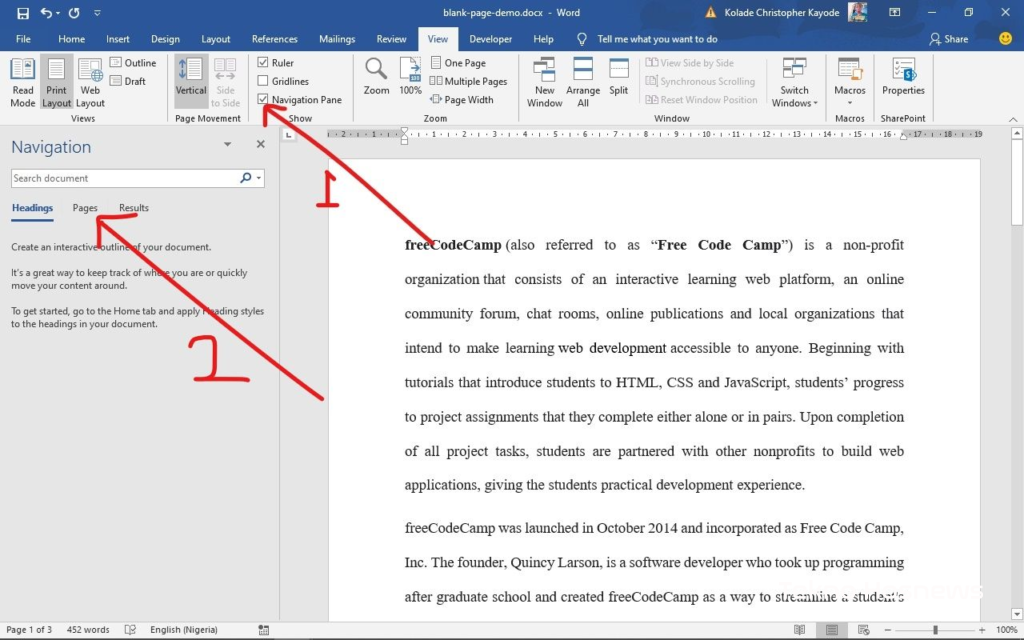
Menemukan halaman kosong atau slide tak terpakai di Word sering mengganggu kerapian dokumen. Banyak pengguna masih bingung cara menghapus slide word dengan benar tanpa merusak tata letak. Padahal ada beberapa trik sederhana yang bisa Anda lakukan untuk membersihkan dokumen.
Artikel ini akan membahas lima metode ampuh yang bisa langsung dipraktikkan. Setiap langkah dirancang untuk membantu Anda mengatasi masalah halaman berlebih, termasuk cara hapus page word yang sering muncul di akhir dokumen.
1. Gunakan Tombol Delete atau Backspace
Cara paling dasar untuk menghapus slide adalah dengan menempatkan kursor di awal halaman yang ingin dihilangkan. Tekan tombol Delete beberapa kali hingga konten dan halaman tersebut terhapus.
Jika Anda lebih suka menghapus dari arah sebaliknya, tempatkan kursor di akhir halaman sebelumnya lalu tekan Backspace. Metode ini efektif untuk halaman pendek yang hanya berisi satu baris atau paragraf.
Pastikan Anda sudah menyimpan dokumen sebelum melakukan penghapusan massal. cara hapus halaman word seperti ini paling cepat untuk dokumen dengan sedikit halaman.
2. Hapus Halaman Kosong di Akhir Dokumen
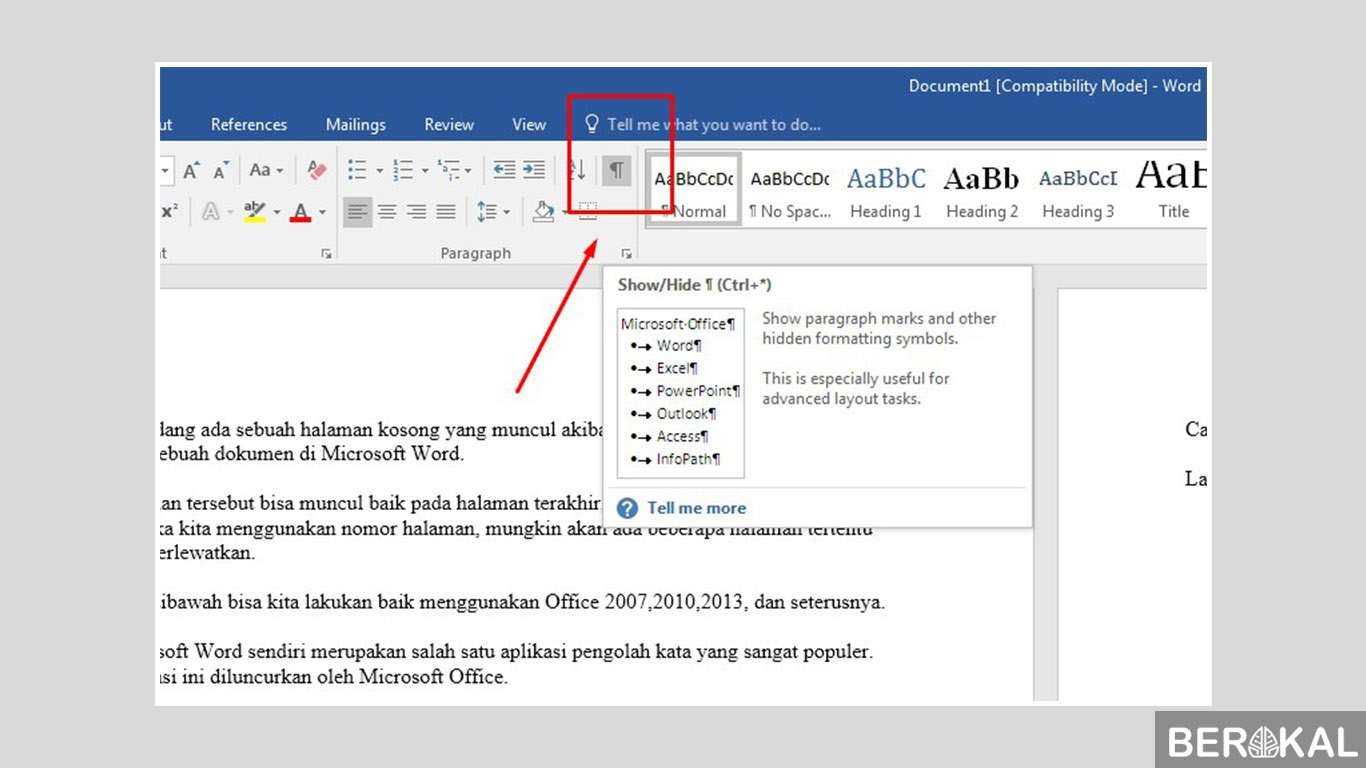
Halaman kosong di akhir sering muncul karena tanda paragraf atau pemisah halaman yang tersembunyi. Solusi termudah adalah dengan mengaktifkan tampilan tanda paragraf melalui ikon pilcrow (¶) di tab Home.
Setelah tanda terlihat, blok semua simbol paragraf dan spasi kosong di halaman terakhir, lalu tekan Delete. Cara hapus halaman di word ini juga berlaku untuk halaman kosong di tengah dokumen.
Anda bisa menggunakan shortcut Ctrl+Shift+8 untuk mempercepat proses menampilkan tanda paragraf. Hapus slide kosong word akan lebih mudah jika Anda melihat elemen tersembunyi tersebut.
3. Manfaatkan Fitur Go To
Fitur Go To memungkinkan Anda melompat langsung ke halaman tertentu tanpa perlu scroll manual. Tekan Ctrl+G atau buka tab Home, lalu pilih Find & Go To.
Pada kotak dialog, masukkan nomor halaman yang ingin dihapus, klik Go To, lalu hapus seluruh konten di halaman tersebut. Cara hapus blank page word ini sangat berguna untuk dokumen dengan puluhan halaman.
Setelah konten hilang, periksa apakah halaman masih tersisa karena tanda paragraf. Ulangi langkah menghapus tanda paragraf jika perlu.
4. Hapus Halaman dengan Menampilkan Tanda Paragraf
Selain metode di atas, Anda bisa menghapus halaman secara langsung dengan mengubah pengaturan margin atau ukuran font. Jika halaman kosong disebabkan oleh tabel yang meluas, kecilkan ukuran font atau hapus baris kosong di dalam tabel.
Untuk halaman yang tidak kosong tetapi ingin dihapus total, seleksi semua teks dengan klik tiga kali di area kiri halaman, lalu tekan Delete. Cara hapus file word sebenarnya bisa dilakukan dengan seleksi cepat ini.
Namun berhati-hatilah agar tidak menghapus konten penting. Simpan versi cadangan sebelum melakukan penghapusan besar-besaran.
5. Hapus Banyak Halaman Sekaligus
Jika Anda perlu menghapus beberapa halaman berurutan, gunakan fitur Find & Replace dengan kode khusus. Tekan Ctrl+H, pada bagian “Find what” ketik ^m untuk mencari pemisah halaman manual, lalu ganti dengan kosong.
Anda juga bisa menggunakan kombinasi Go To dengan mengetikkan rentang halaman, misalnya “5-10”, lalu hapus konten dalam rentang tersebut. Cara hapus halaman kosong pada word dengan rentang ini menghemat waktu saat mengedit dokumen panjang.
Setelah semua penghapusan selesai, periksa kembali dokumen untuk memastikan tidak ada halaman tak terduga yang tertinggal. Jangan lupa simpan perubahan terakhir.
Kesimpulan
Menghapus slide di Word sebenarnya tidak rumit jika Anda memahami alat yang tersedia. Mulai dari tombol Delete dasar hingga fitur Go To, semua metode bisa disesuaikan dengan kebutuhan dokumen Anda.
Dengan menguasai kelima cara di atas, pekerjaan mengedit dokumen akan terasa lebih ringan dan profesional. Praktikkan secara rutin agar semakin terbiasa dengan cara hapus halaman word yang benar.

Tinggalkan Balasan