
Banyak pengguna Microsoft Word yang masih bingung saat ingin menghapus slide atau halaman di dokumen mereka. Padahal, menghapus lembar yang tidak diperlukan sangat penting untuk menjaga kerapihan dan profesionalisme dokumen. Artikel ini akan membahas cara menghapus slide di Word dengan langkah-langkah yang mudah diikuti, bahkan untuk pemula sekalipun.
Kemampuan mengelola halaman secara efisien akan menghemat waktu dan tenaga Anda saat mengedit. Dengan memahami teknik yang tepat, Anda tidak perlu lagi bergelut dengan halaman kosong yang membandel. Mari kita mulai dengan metode paling dasar hingga fitur lanjutan.
Metode Dasar Menghapus Halaman di Word
Cara menghapus page di word yang paling sederhana adalah dengan menggunakan tombol Backspace dan Delete pada keyboard. Tempatkan kursor di awal halaman yang ingin dihapus, lalu tekan tombol Backspace secara berulang hingga halaman tersebut hilang.
Metode lain adalah dengan memblok seluruh konten halaman menggunakan mouse atau kombinasi tombol Ctrl + A. Setelah konten terblokir, tekan tombol Delete untuk menghapusnya secara instan. Pastikan Anda tidak menghapus konten dari halaman lain secara tidak sengaja.
Menggunakan Tombol Backspace dan Delete
Tombol Backspace berfungsi menghapus karakter di sebelah kiri kursor, sedangkan tombol Delete menghapus karakter di sebelah kanan. Untuk menghapus halaman kosong, tempatkan kursor di akhir halaman sebelumnya, lalu tekan Delete beberapa kali.
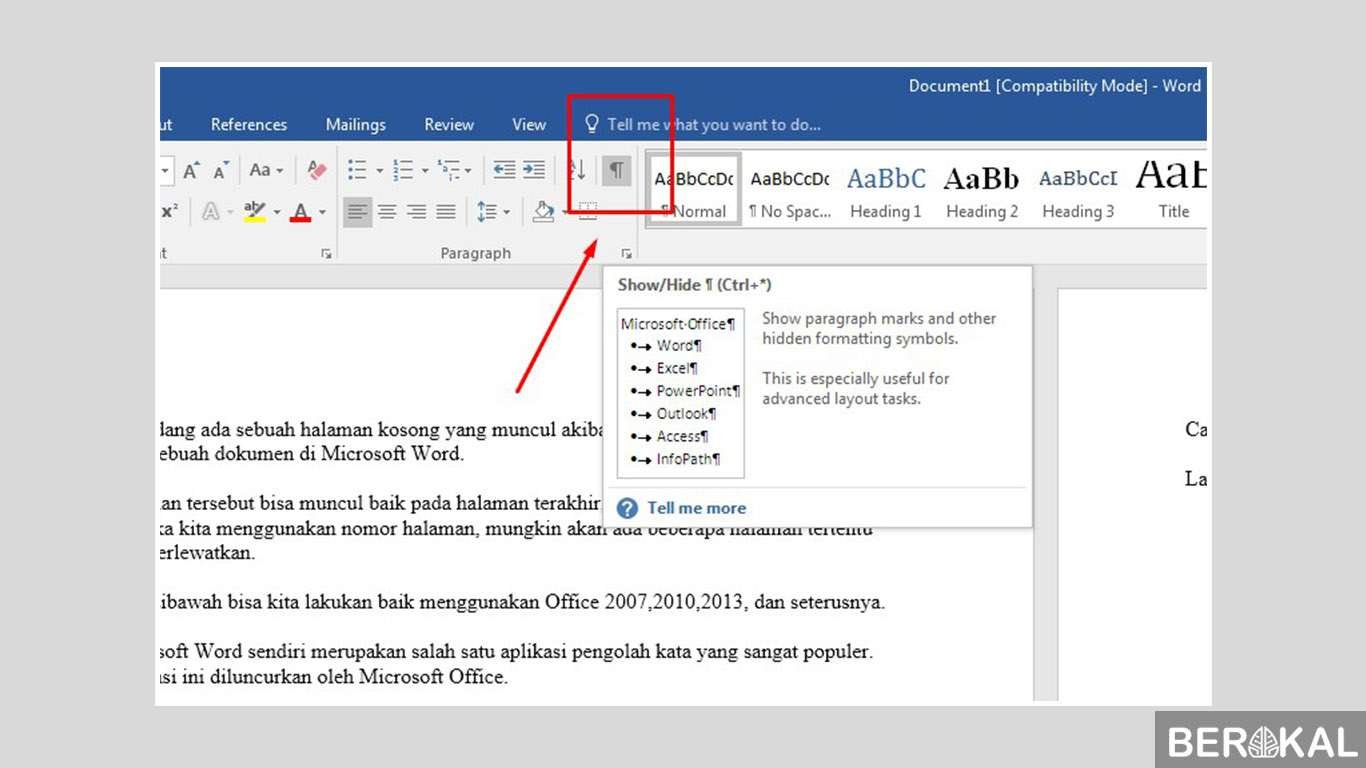
Jika halaman kosong disebabkan oleh paragraf atau jeda halaman yang tidak terlihat, aktifkan fitur Show/Hide (ikon pilcrow) di tab Home. Dengan fitur ini, Anda bisa melihat dan menghapus tanda paragraf atau page break yang tersembunyi.
Cara Menghapus Halaman Kosong di Word yang Membandel
Cara menghapus halaman kosong di word seringkali menjadi tantangan karena penyebabnya tidak langsung terlihat. Halaman kosong biasanya muncul akibat paragraf kosong, jeda halaman manual, atau tabel yang meluas ke halaman berikutnya.
Langkah pertama adalah mengaktifkan tanda pemformatan dengan menekan Ctrl + Shift + 8. Setelah itu, cari tanda paragraf (¶) atau page break di halaman kosong tersebut dan hapus dengan tombol Delete. Ini adalah solusi paling efektif untuk mengatasi halaman kosong yang membandel.
Jika halaman kosong disebabkan oleh tabel, coba kecilkan ukuran tabel atau hapus baris kosong di dalamnya. Cara menghapus isi tabel di word juga bisa dilakukan dengan memblokir sel kosong lalu menekan tombol Delete.
Menggunakan Panel Navigasi
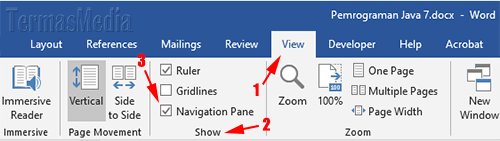
Panel Navigasi di Word memudahkan Anda melihat struktur halaman secara keseluruhan. Buka tab View, lalu centang opsi Navigation Pane. Di panel yang muncul, klik tab Pages untuk melihat thumbnail setiap halaman.
Klik kanan pada thumbnail halaman yang ingin dihapus, lalu pilih Delete. Metode ini sangat berguna jika Anda ingin menghapus beberapa halaman sekaligus tanpa harus menggulir dokumen secara manual.
Fitur Lanjutan untuk Menghapus Halaman
Bagi pengguna yang sering bekerja dengan dokumen panjang, fitur Find and Replace bisa menjadi solusi cepat. Tekan Ctrl + G untuk membuka tab Go To, lalu masukkan nomor halaman yang ingin dihapus pada kolom Enter page number.
Setelah itu, klik Go To lalu tutup jendela. Anda akan langsung diarahkan ke halaman tersebut, dan bisa menghapusnya dengan memblokir semua konten lalu menekan tombol Delete. Cara hapus halaman di word ini sangat efisien untuk dokumen dengan puluhan halaman.
Jangan lupa untuk menyimpan dokumen sebelum melakukan penghapusan massal. Anda juga bisa menggunakan fitur Undo (Ctrl + Z) jika terjadi kesalahan saat menghapus.
Kesimpulan
Menghapus slide atau halaman di Microsoft Word sebenarnya tidak sulit jika Anda mengetahui teknik yang tepat. Mulai dari metode dasar menggunakan tombol Backspace dan Delete, hingga fitur lanjutan seperti Panel Navigasi dan Find and Replace, semuanya bisa Anda kuasai dengan latihan.
Pastikan untuk selalu memeriksa tanda pemformatan tersembunyi agar tidak ada halaman kosong yang tersisa. Dengan panduan ini, Anda kini dapat mengelola dokumen Word dengan lebih rapi dan profesional tanpa hambatan.

Tinggalkan Balasan