
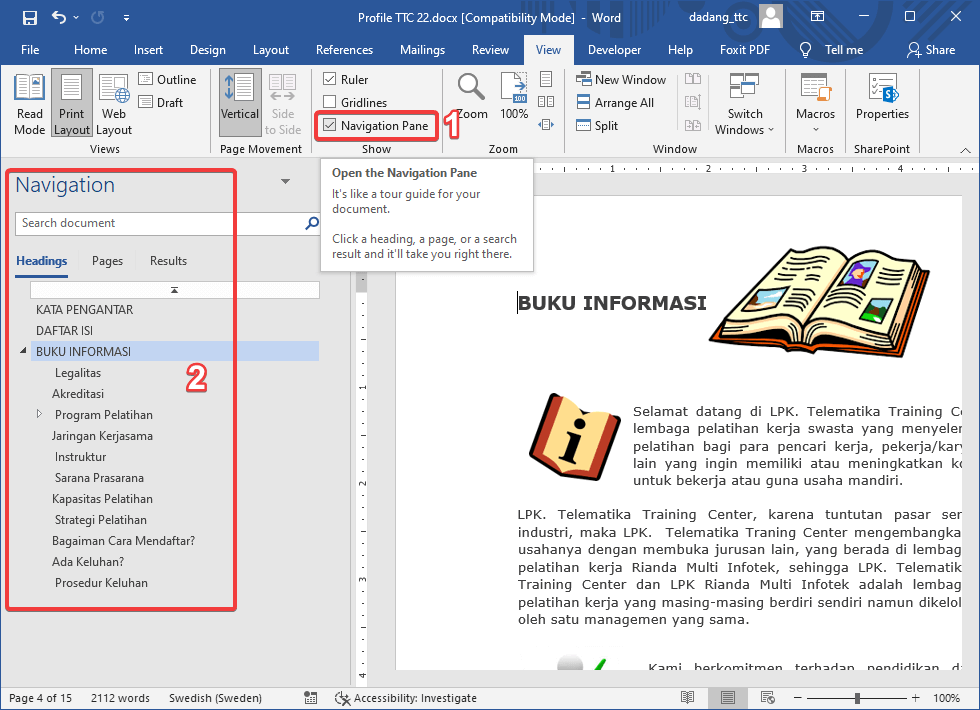
Navigasi di Microsoft Word sangat membantu Anda berpindah antar bagian dokumen dengan cepat. Tanpa fitur ini, mencari halaman atau bab tertentu bisa memakan waktu lama. Artikel ini akan membahas cara menampilkan navigasi di Word beserta alat bantu lain yang mendukung pengaturan dokumen.
Kami akan mengulas langkah-langkah menampilkan Navigation Pane, ruler, margin, dan border line. Setiap fitur memiliki fungsi spesifik untuk meningkatkan produktivitas Anda saat menyusun laporan, makalah, atau buku. Simak panduan lengkapnya berikut ini.
1. Cara Memunculkan Navigation di Word
Navigation Pane adalah panel di sisi kiri yang menampilkan daftar heading, halaman, dan hasil pencarian. Untuk menampilkannya, buka tab View pada ribbon, lalu centang kotak Navigation Pane di grup Show. Panel akan muncul dan Anda bisa klik judul bab untuk melompat langsung ke bagian tersebut.
Cara memunculkan navigation di Word juga bisa dilakukan dengan pintasan keyboard Ctrl+F, lalu pilih tab Headings atau Pages. Fitur ini sangat berguna jika dokumen Anda panjang dan memiliki banyak heading bertingkat. Pastikan heading sudah menggunakan style Heading 1, 2, dan seterusnya agar terdaftar rapi.
Manfaat Navigation Pane untuk Dokumen Panjang
Dengan Navigation Pane, Anda tidak perlu menggulir halaman manual untuk mencari subbab tertentu. Cukup klik heading yang diinginkan, dan kursor akan langsung pindah ke lokasi tersebut. Ini menghemat waktu dan mengurangi kesalahan navigasi, terutama saat melakukan revisi.
- Mempermudah penataan ulang bagian dokumen dengan drag-and-drop heading.
- Menampilkan hasil pencarian kata atau frase secara real-time.
- Membantu melihat struktur dokumen secara keseluruhan sebelum dicetak.
2. Cara Menampilkan Ruler di Word
Ruler adalah penggaris horizontal dan vertikal yang membantu mengatur margin, indentasi, dan tabulasi. Cara menampilkan ruler di Word bisa dilakukan melalui tab View, centang opsi Ruler. Alternatif lain, klik kanan pada status bar di bagian bawah dan pilih Ruler.
Anda juga bisa menggunakan tombol Ruler di tab Layout (Tata Letak) pada grup Show. Setelah aktif, ruler akan muncul di atas dan kiri dokumen. Gunakan ruler untuk menyesuaikan batas kiri, kanan, atas, dan bawah paragraf secara presisi.
Cara menampilkan ruler di word ini sangat penting jika Anda sering mengatur format dokumen profesional. Misalnya, saat membuat laporan dengan indentasi gantung atau mengatur posisi gambar. Ruler memberikan kontrol visual yang lebih baik daripada mengetik angka manual.
Manfaat Ruler dalam pengaturan dokumen
- Memudahkan penyesuaian margin kiri dan kanan dengan drag marker.
- Membantu membuat tabel yang simetris dengan lebar kolom yang seragam.
- Mengatur indentasi baris pertama atau gantung hanya dengan menggeser segitiga pada ruler.
3. Cara Menampilkan Margin di Word
Margin adalah batas kosong di tepi dokumen. Untuk mengatur margin, buka tab Layout, lalu klik Margins. Anda bisa memilih preset seperti Normal, Narrow, atau Wide. Jika ingin kustom, pilih Custom Margins untuk memasukkan ukuran sendiri.
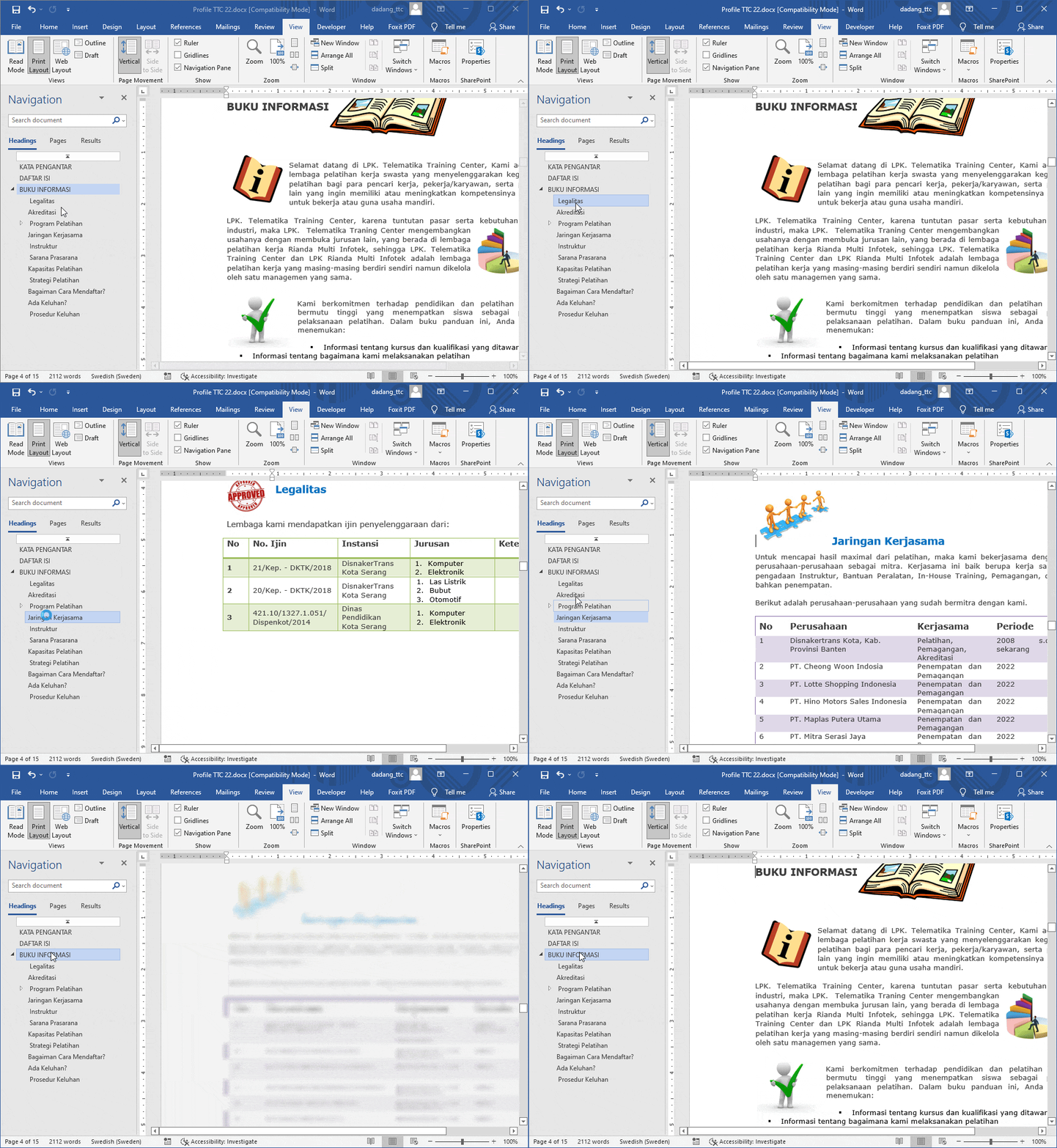
Cara menampilkan margin di word bisa dilakukan dengan menampilkan ruler terlebih dahulu. Setelah ruler aktif, batas margin ditandai dengan area abu-abu di tepi ruler. Anda juga bisa melihat margin secara langsung jika mengaktifkan opsi Print Layout di tab View.
Margin yang konsisten membuat dokumen terlihat rapi dan mudah dibaca. Pastikan margin tidak terlalu sempit agar teks tidak terpotong saat dicetak. Gunakan pengaturan margin standar 1 inci untuk dokumen formal.
4. Cara Menampilkan Border Line di Word
Border line atau garis batas sering digunakan untuk memisahkan bagian atau mempertegas tabel. Cara menampilkan border line di Word tergantung di mana Anda ingin menambahkannya. Untuk paragraf, pilih teks, buka tab Home, klik ikon Borders (kotak bertanda garis) di grup Paragraph.
Anda bisa memilih jenis garis, ketebalan, dan warna. Jika ingin menampilkan garis di seluruh halaman, gunakan Page Borders di tab Design. Opsi ini memungkinkan Anda memilih gaya art border atau garis sederhana. Cara menampilkan border line di word dengan cepat adalah dengan shortcut Ctrl+Shift+B untuk border bawah.
Tips Menggunakan Border Line Agar Profesional
Hindari terlalu banyak garis agar dokumen tidak terlihat berantakan. Gunakan border hanya pada elemen penting seperti judul tabel atau header bagian. Pastikan ketebalan garis konsisten di seluruh dokumen.
5. Cara Cek Kata di Word
Cara cek kata di Word bisa dilakukan dengan fitur Word Count yang menampilkan jumlah kata, karakter, paragraf, dan halaman. Akses melalui tab Review, lalu klik Word Count. Anda juga bisa melihatnya di status bar bawah dengan mengklik kanan dan memilih Word Count.
Fitur ini berguna saat Anda harus memenuhi batas kata tertentu, misalnya untuk esai atau artikel. Selain itu, Word juga menyediakan alat cek ejaan dan tata bahasa (Spelling & Grammar) untuk meminimalkan kesalahan penulisan.
Kesimpulan
Menguasai cara menampilkan navigasi di Word dan alat bantu lain seperti ruler, margin, border line, serta word count akan meningkatkan efisiensi kerja Anda. Setiap fitur memiliki peran penting dalam menyusun dokumen yang rapi dan mudah dinavigasi.
Praktikkan langkah-langkah di atas secara bertahap agar Anda terbiasa. Dengan dokumen yang terstruktur baik, proses revisi dan pencarian informasi menjadi lebih cepat. Semoga panduan ini bermanfaat untuk kegiatan menulis Anda di tahun 2026.

Tinggalkan Balasan