
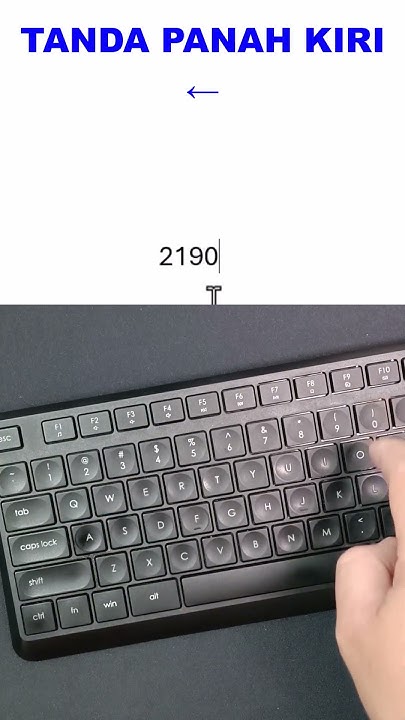
Apakah Anda sering kesulitan saat ingin menambahkan tanda panah di Word? simbol panah sangat berguna untuk menunjuk ke bagian tertentu dalam dokumen. Artikel ini akan memandu Anda melalui beberapa metode praktis.
Anda bisa menggunakan menu insert, shapes, atau bahkan shortcut keyboard untuk membuat tanda panah pada word. Setiap cara memiliki kelebihan sendiri sesuai kebutuhan Anda.
1. Menggunakan Menu Symbol untuk Tanda Panah
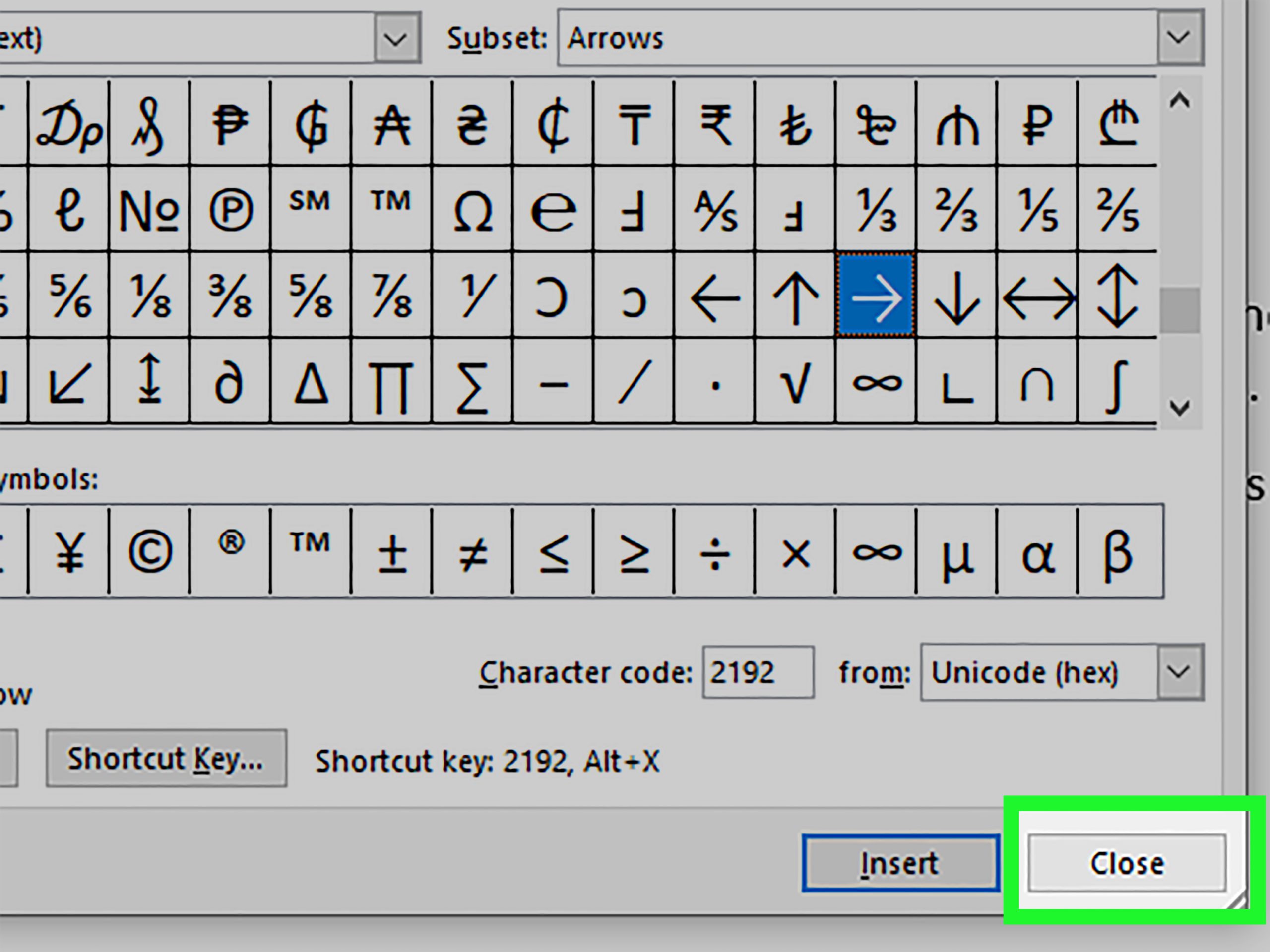
Metode pertama adalah melalui menu Symbol. Buka tab Insert, lalu klik Symbol dan pilih More Symbols.
Pada jendela Symbol, ubah font menjadi Wingdings atau Segoe UI Symbol. Cari tanda panah yang diinginkan, misalnya panah kanan atau kiri.
Setelah menemukan simbol yang tepat, klik Insert dan tutup jendela. Cara ini sangat cocok untuk menambahkan tanda panah sederhana tanpa banyak pengaturan.
2. Memanfaatkan Shape Tool untuk Tanda Panah Kustom
Jika Anda menginginkan tampilan yang lebih fleksibel, gunakan fitur Shapes. Buka tab Insert, klik Shapes, lalu pilih bentuk panah dari kategori Lines atau Block Arrows.
Setelah memilih, klik dan drag pada area dokumen untuk menggambar panah. Anda bisa mengubah warna, ukuran, dan rotasi sesuai kebutuhan.
Metode ini juga bisa digunakan untuk membuat workflow diagram. Jangan lupa untuk menyimpan hasil kerja agar tidak hilang.
3. Shortcut Keyboard dengan Kode Alt
Untuk pengguna yang suka kecepatan, Anda bisa menggunakan kode Alt. Pastikan Num Lock aktif, lalu tekan dan tahan tombol Alt, kemudian ketik kode numerik.
Contoh: Alt+26 menghasilkan panah kanan (→), Alt+27 untuk panah kiri (←). Cara kasih tanda panah di word dengan shortcut sangat efisien untuk pengguna yang sering mengetik.
Harap diingat bahwa kode ini hanya berfungsi di font yang mendukung Unicode, seperti Calibri atau Times New Roman. Anda juga bisa mencari daftar kode lengkap di internet.
4. Menyalin Tanda Panah dari Sumber Eksternal
Alternatif lain adalah dengan menyalin gambar tanda panah png word dari situs penyedia ikon gratis. Cukup cari gambar panah transparan, copy, lalu paste ke dokumen.
Namun pastikan gambar tersebut bebas hak cipta. Setelah ditempel, Anda bisa mengatur ukuran dan posisinya menggunakan tools Picture Format.
Metode ini berguna jika Anda membutuhkan desain panah yang unik atau tidak tersedia di library Word. Anda juga bisa menggunakan tanda ceklis di word dengan cara serupa.
5. Menambahkan Tanda Panah dengan Fitur AutoCorrect
Anda bisa membuat pintasan otomatis untuk mengetik tanda panah. Buka File > Options > Proofing > AutoCorrect Options. Di kotak Replace, ketik misalnya “panah2” dan di With, masukkan simbol panah.
Setelah itu, setiap kali Anda mengetik “panah2” lalu spasi, Word akan otomatis menggantinya dengan tanda panah. Cara ini sangat praktis untuk dokumen panjang.
Selain itu, Anda juga bisa menggunakan cara serupa untuk memasukkan tanda centang di word atau simbol lain yang sering dipakai. Pengaturan ini akan meningkatkan produktivitas mengetik Anda.
Kesimpulan
Menambahkan tanda panah di Word bisa dilakukan dengan lima metode mudah: melalui Symbol, Shapes, shortcut Alt, copy-paste, atau AutoCorrect. Pilihlah cara yang paling sesuai dengan kebiasaan Anda.
Dengan menguasai teknik-teknik ini, dokumen Anda akan terlihat lebih profesional dan komunikatif. Jangan ragu untuk bereksperimen dengan berbagai jenis panah yang tersedia.

Tinggalkan Balasan