
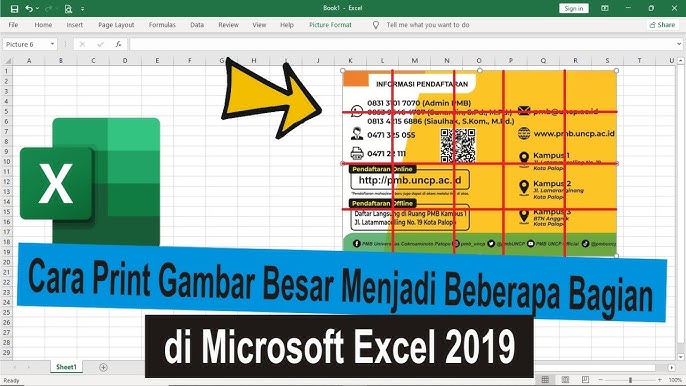
Mencetak gambar berukuran besar seringkali membutuhkan pemotongan menjadi beberapa lembar kertas. Dengan Microsoft Word, Anda bisa melakukannya secara praktis melalui pengaturan buklet. Artikel ini menyajikan langkah-langkah mudah untuk membagi gambar besar menjadi beberapa halaman yang siap digabung.
Langkah-Langkah Mencetak Gambar Besar Menjadi Beberapa Bagian
-
Buka Microsoft Word dan buat dokumen baru. Klik tab Insert, lalu pilih Pictures untuk cara menyisipkan gambar di word. Pilih file gambar besar yang ingin dicetak agar masuk ke halaman pertama.
-
Setelah gambar muncul, Anda perlu cara memotong gambar di word agar ukurannya sesuai dengan batas halaman. Gunakan fitur Crop pada tab Picture Format, atau atur dimensi secara manual dengan drag handle.
-
Lakukan cara edit gambar di word seperti menyesuaikan kontras atau kecerahan agar hasil cetak lebih tajam. Klik kanan gambar, pilih Format Picture, lalu atur parameter yang diinginkan.
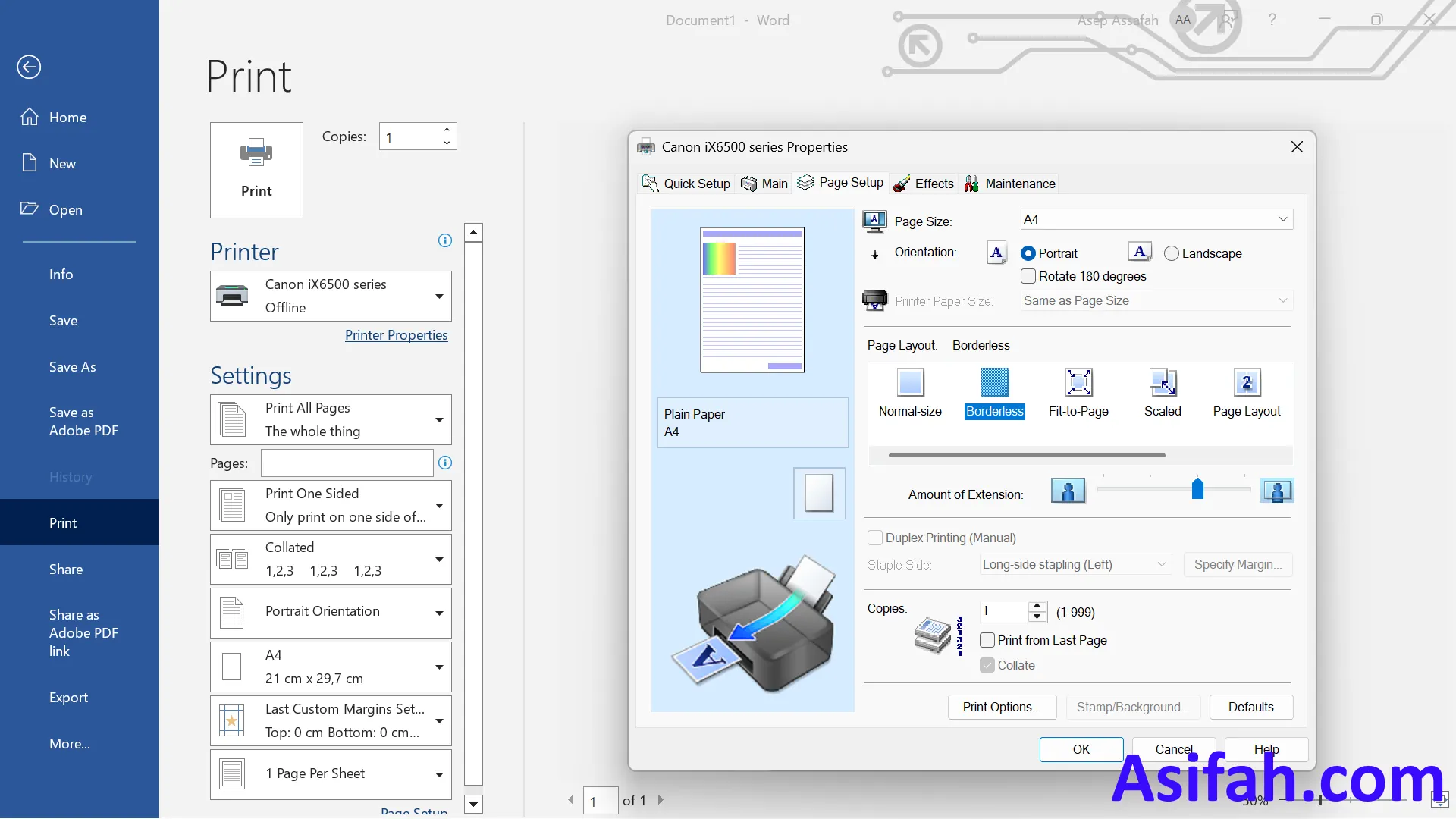
Cara Print Gambar Full Kertas di Word Tanpa Garis Putih -
Buka tab Layout, klik Page Setup, lalu pilih Book fold di opsi Multiple pages. Atur margin dan gutter sekitar 0,8 inci untuk memberi ruang penjilidan. Dengan ini, gambar besar akan terbagi otomatis ke beberapa halaman berurutan.
-
Saat mencetak, pilih File Print dan aktifkan opsi Print on Both Sides dengan balik halaman pada sisi pendek. Jika ingin hemat toner, pilih print hitam putih di word pada pengaturan printer.
-
Setelah semua halaman tercetak, susun dan gabungkan lembaran tersebut sesuai urutan. Untuk hasil lebih rapi, Anda bisa memotong tepi gambar atau menggunakan cara membuat gambar di word yang telah dipotong sebelumnya.
Kesimpulan
Dengan mengikuti langkah di atas, Anda dapat mencetak gambar besar menjadi beberapa bagian langsung dari Word tanpa software tambahan. Praktikkan beberapa kali agar hasil penggabungan semakin presisi. Jangan ragu bereksperimen dengan tata letak halaman untuk menghasilkan poster atau buklet yang sempurna.

Tinggalkan Balasan