
Menggabungkan beberapa gambar menjadi satu kesatuan di Microsoft Word seringkali dibutuhkan untuk membuat dokumen lebih rapi. Fitur group gambar sangat berguna agar objek tidak bergeser saat diedit atau dipindahkan. Artikel ini akan membahas cara group gambar di Word dengan langkah mudah dan cepat.
Dengan menguasai teknik ini, Anda bisa menghemat waktu dan menghindari kesalahan pengaturan tata letak. Simak panduan lengkapnya berikut ini untuk hasil dokumen yang lebih profesional.
Apa Itu Fitur Group Gambar di Word?
Fitur group gambar memungkinkan Anda menggabungkan dua atau lebih objek, seperti gambar, bentuk, atau grafik, menjadi satu unit. Setelah digabung, Anda bisa memindahkan, mengubah ukuran, atau memformat semua objek tersebut secara bersamaan.
Fungsi ini sangat membantu saat Anda membuat diagram, infografis, atau tata letak visual yang kompleks. Dengan cara ini, Anda tidak perlu mengatur setiap objek satu per satu.
Kapan Anda Perlu Menggunakan Fitur Ini?
Anda perlu menggunakan group gambar saat ingin menyusun beberapa elemen visual agar tidak terpisah. Contohnya saat membuat poster, brosur, atau laporan yang memuat beberapa gambar dan teks.
Fitur ini juga berguna ketika Anda sering memindahkan objek dan ingin memastikan posisinya tetap konsisten. Cara potong gambar di word juga bisa dikombinasikan dengan teknik group untuk hasil yang lebih rapi.
Langkah-Langkah Cara Group Gambar di Word
Proses pengelompokan gambar di Word cukup sederhana dan bisa dilakukan dalam beberapa klik. Pastikan Anda sudah menyisipkan semua gambar yang ingin digabungkan ke dalam dokumen.
Berikut adalah langkah-langkah detail yang bisa Anda ikuti:
1. Pilih Semua Objek yang Akan Di-Group
Klik pada gambar pertama, lalu tahan tombol Ctrl di keyboard Anda. Sambil menahan Ctrl, klik satu per satu gambar atau objek lain yang ingin digabungkan.
Pastikan semua objek yang dipilih memiliki format yang sama, misalnya semuanya dalam mode “In Front of Text” atau “Square”. Cara menggeser gambar di word akan lebih mudah jika objek sudah di-group.
2. Akses Menu Group di Tab Format
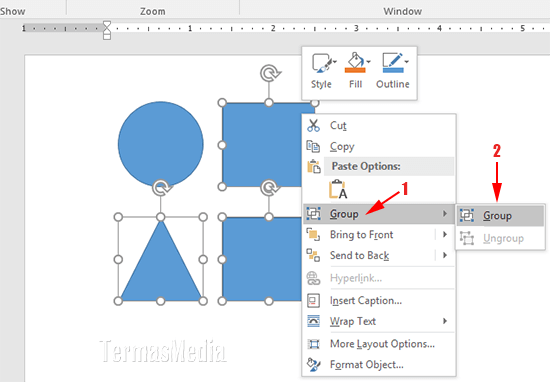
Setelah semua objek terpilih, klik kanan pada salah satu objek tersebut. Pilih opsi “Group” dari menu yang muncul, lalu klik “Group” lagi pada sub-menu.
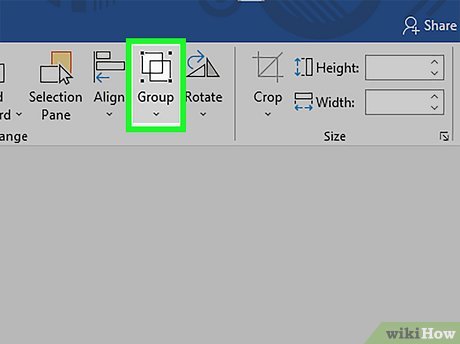
Anda juga bisa menggunakan tab “Format” di bagian atas layar. Di grup “Arrange”, klik ikon “Group” dan pilih “Group”. Cara edit gambar di word seringkali membutuhkan langkah ini untuk menjaga tata letak.
3. Periksa Hasil Pengelompokan
Setelah di-group, semua objek akan menjadi satu kesatuan yang bisa dipindahkan bersama. Anda bisa mengubah ukuran atau memformat seluruh grup sekaligus tanpa memengaruhi posisi masing-masing objek.
Jika ingin memisahkan kembali, cukup klik kanan grup tersebut dan pilih “Group” lalu “Ungroup”. Cara transparankan gambar di word juga bisa diterapkan pada grup gambar ini.
Tips dan Trik Mengelola Gambar di Word
Selain group gambar, ada beberapa fitur lain yang bisa meningkatkan efisiensi kerja Anda. Misalnya, Anda bisa mengatur posisi gambar dengan presisi menggunakan alat “Position” dan “Wrap Text”.
Berikut beberapa tips tambahan yang berguna:
- Gunakan fitur “Align” untuk meratakan beberapa gambar sebelum di-group. Ini akan membuat hasil pengelompokan lebih rapi.
- Manfaatkan “Selection Pane” di tab “Home” untuk melihat daftar semua objek dalam dokumen. Anda bisa memilih atau menyembunyikan objek tertentu dengan mudah.
- Jangan lupa untuk menyimpan dokumen setelah melakukan pengelompokan agar perubahan tidak hilang.
Cara membuat gambar di word semakin menarik dengan teknik group dan pengaturan tata letak yang tepat. Anda juga bisa mempelajari cara mengeluarkan gambar di word jika ada objek yang tersembunyi di balik teks.
Dengan menguasai cara menyisipkan gambar di word dan teknik pengelompokan, dokumen Anda akan terlihat lebih profesional dan mudah diedit.
Kesimpulan
Menguasai cara group gambar di Word adalah keterampilan penting untuk membuat dokumen yang rapi dan efisien. Dengan mengikuti langkah-langkah di atas, Anda bisa menggabungkan beberapa objek menjadi satu unit yang mudah dikelola.
Praktikkan teknik ini secara rutin agar Anda semakin terbiasa dan bisa menghemat waktu saat bekerja. Jangan ragu untuk bereksperimen dengan berbagai fitur lain di Word untuk hasil yang maksimal.

Tinggalkan Balasan