
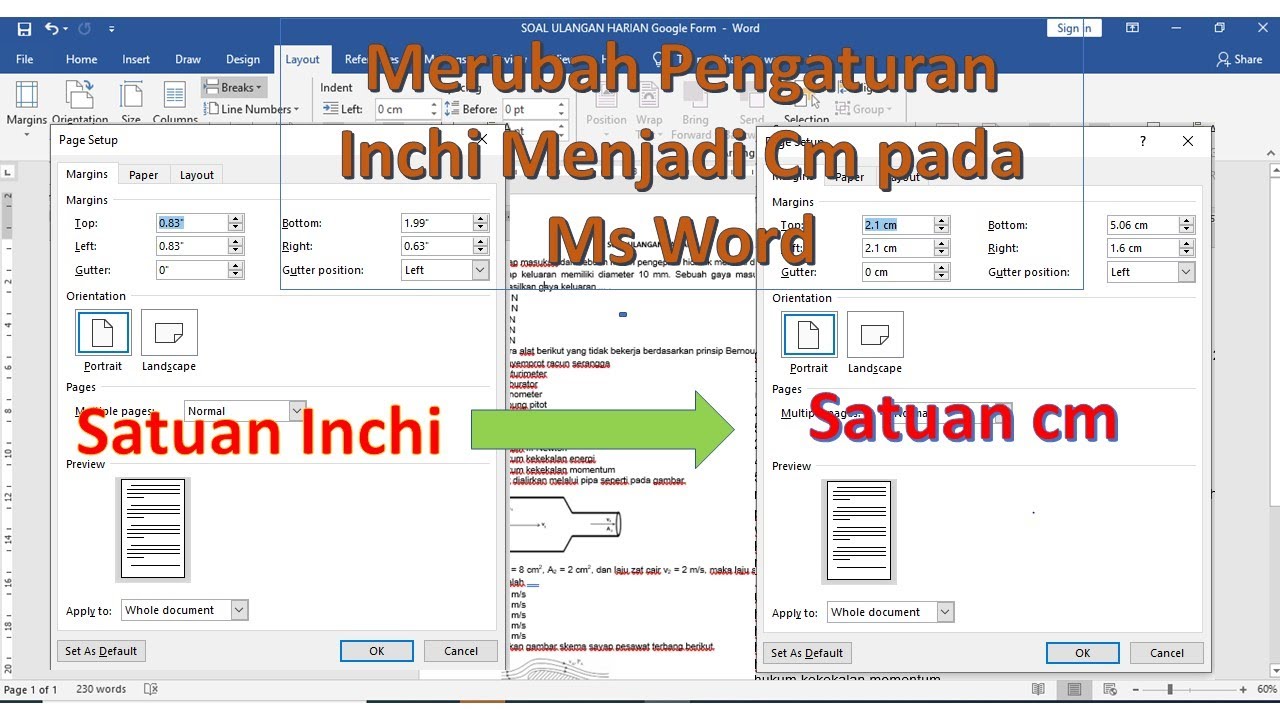
Mengatur ukuran gambar di Microsoft Word seringkali membutuhkan ketelitian, terutama saat Anda perlu menyesuaikan dengan satuan sentimeter. Banyak pengguna yang kesulitan karena pengaturan bawaan Word menggunakan inci. Padahal, dengan beberapa langkah sederhana, Anda bisa merubah ukuran gambar di Word menjadi cm dengan presisi tinggi.
Artikel ini akan membahas secara tuntas bagaimana cara mengubah ukuran gambar di Word menggunakan satuan sentimeter. Anda juga akan belajar memanfaatkan fitur Ruler sebagai alat bantu visual yang sangat berguna.
Langkah 1: Memunculkan dan Mengatur Ruler sebagai Alat Bantu
Fitur Ruler di Microsoft Word sangat membantu dalam mengatur tata letak, termasuk ukuran gambar. Sayangnya, pada beberapa versi terbaru, Ruler tidak langsung muncul. Anda perlu mengaktifkannya melalui menu View, lalu centang opsi Ruler pada kategori Show.
Setelah Ruler muncul, Anda bisa melihat garis ukur di bagian atas dan samping dokumen. Dengan Ruler, Anda dapat memastikan ukuran gambar sesuai dengan margin dan posisi yang diinginkan. Ini adalah cara mengubah ruler Word jadi cm yang efektif untuk pekerjaan desain sederhana.
Langkah 2: Mengubah Satuan Ukuran Menjadi Centimeter
Langkah selanjutnya adalah mengubah satuan pengukuran Word menjadi centimeter. Buka menu File, pilih Options, lalu masuk ke tab Advanced. Pada bagian Display, cari menu Show measurements in units of dan pilih Centimeters.
Setelah Anda mengklik OK, semua pengukuran di Word, termasuk ukuran gambar, akan menggunakan satuan cm. Ini adalah cara mengubah ukuran di Word menjadi cm yang permanen untuk dokumen Anda. Jangan lupa untuk menyimpan perubahan agar berlaku di sesi berikutnya.
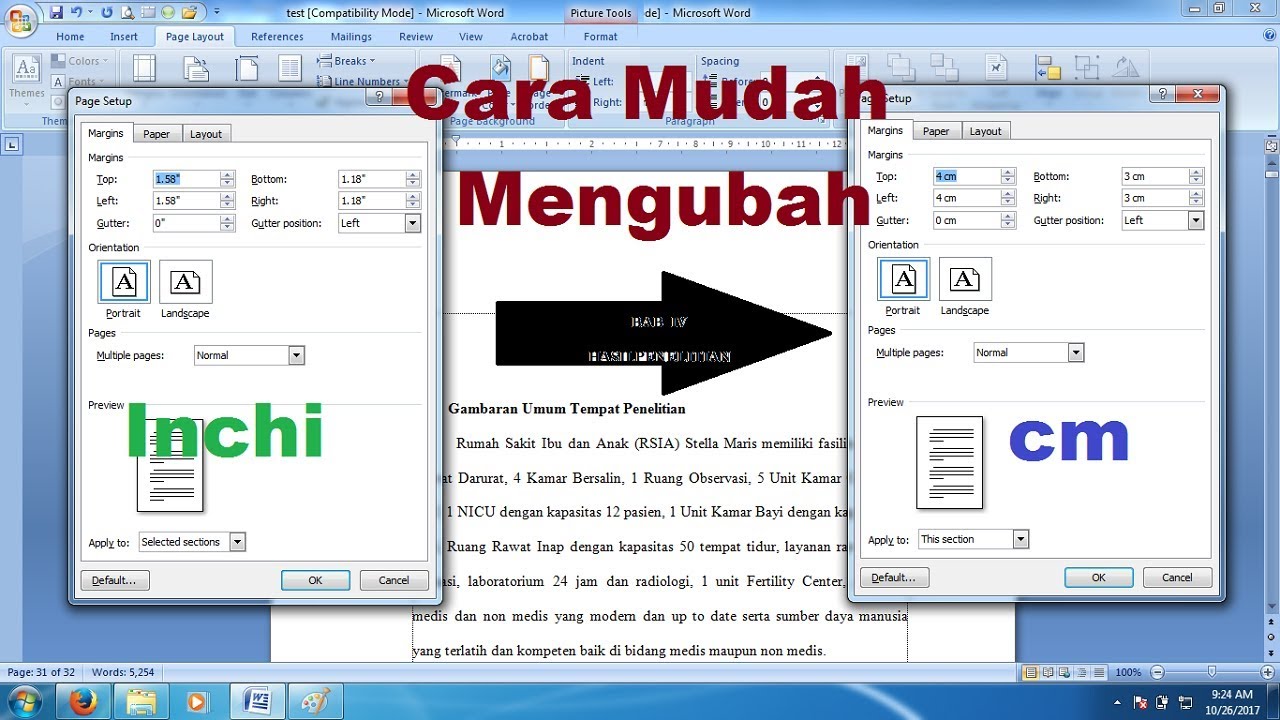
Langkah 3: Cara Mengubah Ukuran Gambar di Word Menjadi Cm Secara Manual
Setelah satuan diubah, Anda bisa langsung mengatur ukuran gambar. Klik kanan pada gambar, pilih Size and Position, lalu pada tab Size, masukkan nilai tinggi dan lebar dalam cm. Pastikan opsi Lock aspect ratio tidak dicentang jika ingin mengubah proporsi.
Alternatif lain, Anda bisa menggunakan Ruler sebagai panduan. Seret gambar hingga ujungnya sejajar dengan tanda sentimeter pada Ruler. Cara ini cocok untuk penyesuaian cepat tanpa harus membuka menu properti.
Langkah 4: Mengatur Ukuran Gambar dengan Presisi untuk Dokumen Resmi
Bagi Anda yang sering membuat dokumen seperti KTP atau kartu identitas, ukuran gambar harus presisi. Misalnya, ukuran KTP di Word dalam cm adalah 8,56 x 5,398 cm. Untuk menerapkannya, gunakan menu Size and Position dan masukkan angka tersebut.
Jika Anda bekerja dengan banyak gambar, gunakan fitur Select Multiple Objects atau atur satu per satu. Pastikan juga margin dokumen sudah sesuai agar hasil cetak tidak terpotong. Dengan begitu, ukuran KTP di Word akan akurat saat dicetak.
Kesimpulan
Mengubah ukuran gambar di Word menjadi cm sebenarnya mudah jika Anda memahami langkah-langkahnya. Mulai dari memunculkan Ruler, mengubah satuan, hingga memasukkan ukuran secara manual. Dengan mengikuti panduan ini, pekerjaan Anda akan lebih rapi dan profesional.
Jangan ragu untuk bereksperimen dengan ukuran lain sesuai kebutuhan. Ingat, konsistensi satuan sangat penting, terutama jika dokumen akan dicetak. Semoga tutorial cara merubah ukuran gambar di word menjadi cm ini bermanfaat.

Tinggalkan Balasan