
mengunci gambar di Microsoft Word adalah langkah penting agar tata letak dokumen tetap rapi. Banyak pengguna sering kesal saat gambar tiba-tiba berpindah saat mengetik atau mengedit teks. Di artikel ini, kami sajikan panduan langkah demi langkah dalam format daftar bernomor.
1. Pahami Konsep mengunci gambar
Ketika Anda menyisipkan gambar, Word secara default menempatkannya sebagai objek yang bisa bergerak bebas. Fitur mengunci akan membuat posisi gambar tetap statis meskipun teks di sekitarnya berubah. Anda bisa mengatur penguncian melalui menu opsi tata letak atau properti objek.
Cara menambahkan gambar di Word bisa dilakukan melalui tab Insert, lalu pilih Pictures. Setelah gambar masuk, Anda perlu menyesuaikan opsi pembungkus teks agar bisa dikunci.
2. Atur Pembungkus Teks (Wrap Text) Terlebih Dahulu
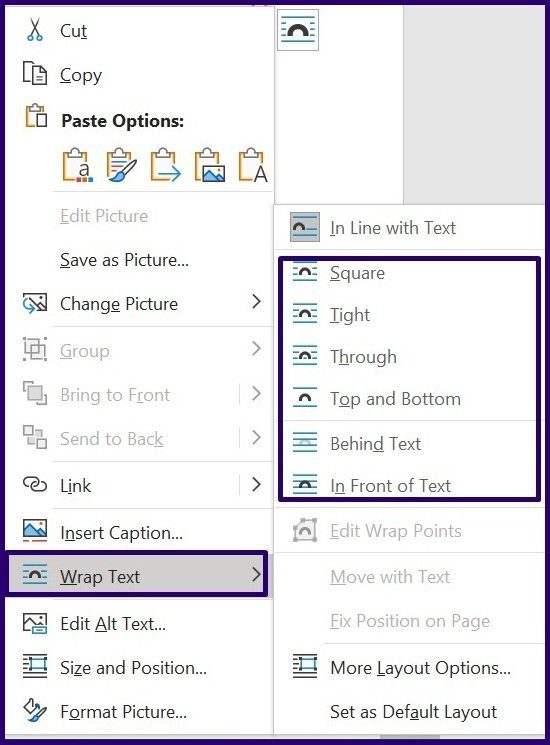
Sebelum mengunci, pastikan gambar tidak menggunakan opsi In Line with Text. Pilih gambar, lalu buka tab Format > Wrap Text. Pilih salah satu opsi seperti Square, Tight, atau Through.
Opsi ini memungkinkan Anda untuk memindahkan gambar secara bebas. Cara memindahkan gambar di Word menjadi lebih mudah setelah kamu memilih pembungkus teks yang sesuai.
3. Gunakan Fitur Lock anchor
Untuk mengunci posisi gambar, klik kanan pada gambar, lalu pilih Size and Position. Di jendela Layout, buka tab Position. Centang opsi Lock anchor agar jangkar gambar tidak bergerak saat paragraf berubah.
Cara mengunci gambar jadi satu di Word juga bisa dilakukan dengan mencentang Lock anchor dan Move object with text secara bersamaan. Ini menjaga gambar tetap di halaman yang sama namun posisinya terkunci relatif terhadap paragraf.
4. Nonaktifkan Opsi Move Object with Text
Jika Anda ingin gambar benar-benar statis di titik koordinat absolut, hapus centang pada Move object with text. Dengan cara ini, gambar tidak akan ikut bergeser meskipun teks di atasnya ditambah atau dihapus.
Setelah itu, klik OK. Gambar Anda sekarang terkunci di posisi tersebut. Anda bisa memverifikasi dengan mencoba mengetik di atas atau di bawah gambar.
5. Manfaatkan Gambar Shapes untuk Kustomisasi Bentuk
Selain gambar biasa, Anda juga bisa mengunci shapes seperti lingkaran, hati, atau segilima. Gunakan gambar shapes di Microsoft Word untuk membuat bingkai foto yang unik. Caranya, Insert > Shapes, pilih bentuk, lalu isi dengan gambar melalui Format Shape > Fill > Picture.
Setelah shape terisi, terapkan langkah penguncian yang sama seperti pada gambar biasa. Ini sangat berguna untuk membuat desain yang lebih artistik tanpa perlu aplikasi eksternal.
6. Periksa dan Simpan Dokumen
Setelah semua gambar terkunci, periksa tata letak secara keseluruhan. Jika ada gambar yang masih bergeser, ulangi langkah pengaturan posisi. Simpan dokumen dengan format .docx untuk menjaga pengaturan tetap utuh.
Kesalahan umum adalah lupa mengubah wrap text terlebih dahulu. Pastikan setiap gambar sudah diatur dengan benar agar hasilnya maksimal.
Kesimpulan
Mengunci gambar di Word sebenarnya mudah jika Anda memahami urutan langkahnya. Mulai dari menambahkan gambar, mengatur pembungkus teks, hingga mengunci jangkar dan posisi. Dengan mengikuti panduan di atas, dokumen Anda akan terlihat profesional dan rapi tanpa gangguan gambar yang berpindah tempat.
Terapkan juga tips untuk gambar shapes agar Anda bisa berkreasi lebih bebas. Semoga artikel ini membantu Anda mengatasi masalah gambar yang suka bergerak sendiri.

Tinggalkan Balasan