
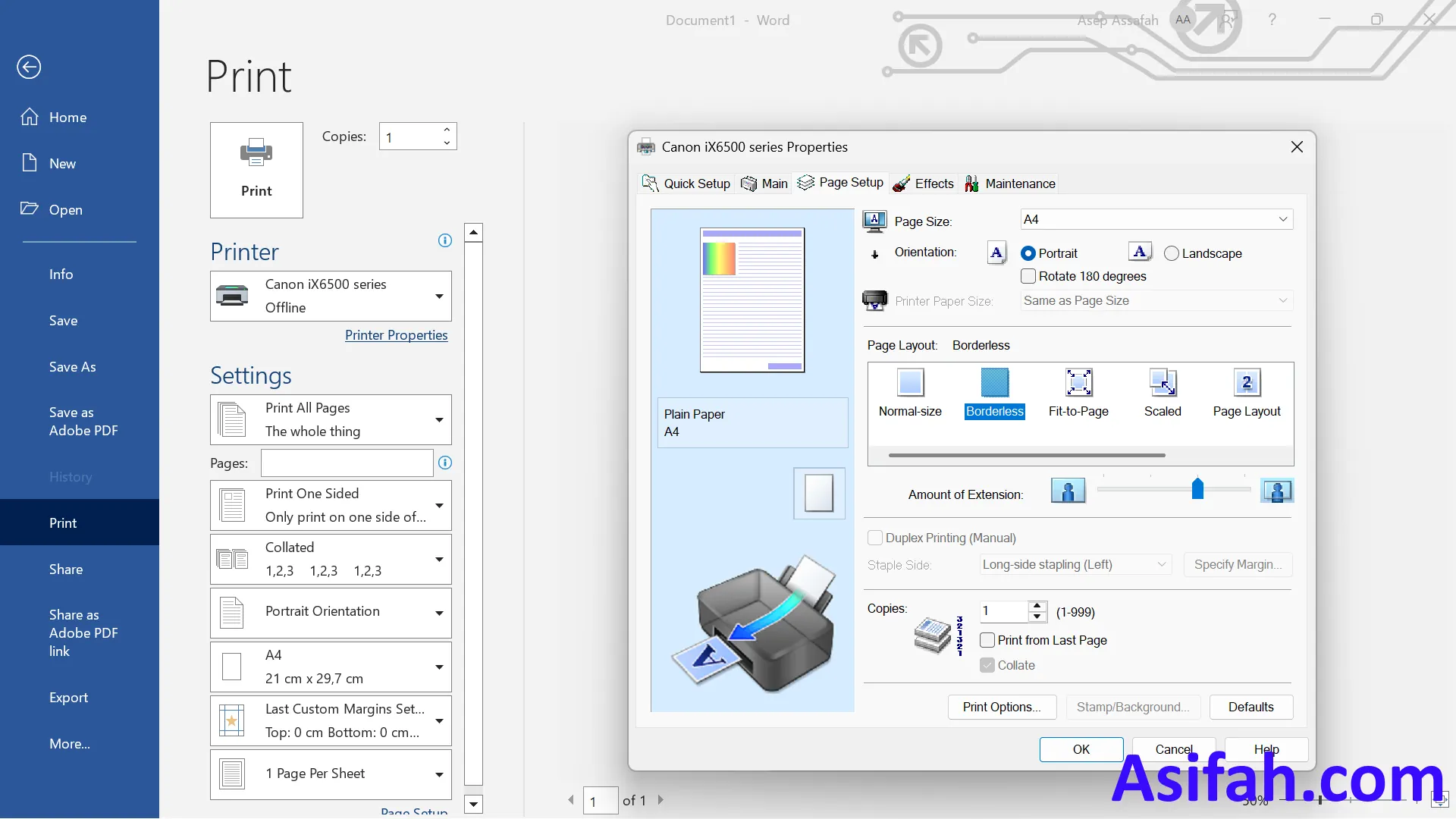
Mencetak dokumen Word seringkali terganggu oleh kemunculan komentar di hasil cetakan. Komentar yang menyertai revisi bisa membuat tampilan dokumen menjadi tidak rapi dan sulit dibaca. Oleh karena itu, Anda perlu mengetahui cara print word tanpa comment agar hasil cetakan bersih dan profesional.
Artikel ini akan memandu Anda melalui lima langkah mudah untuk menghilangkan komentar saat mencetak. Setiap langkah telah diuji dan berlaku untuk Microsoft Word versi terbaru di tahun 2026. Simak baik-baik agar Anda tidak lagi bingung saat hendak mencetak dokumen.
5 Cara Print Word Tanpa Comment
- 1. Matikan Opsi Print Markup
Langkah pertama dan paling mudah adalah dengan menonaktifkan fitur Print Markup. Saat berada di jendela Print (Ctrl+P), cari bagian Settings dan klik opsi Print All Pages. Di sana Anda akan melihat centang pada Print Markup, hilangkan centang tersebut. Setelah itu, hasil cetakan tidak akan menyertakan komentar.
- 2. Gunakan Fitur Mark as Final
Fitur Mark as Final di Word dapat menandai dokumen sebagai versi akhir. Dengan menandai dokumen sebagai final, semua komentar akan disembunyikan secara otomatis saat dicetak. Caranya: buka tab File > Info > Protect Document > Mark as Final. Konfirmasi pilihan Anda, lalu cetak seperti biasa.
- 3. Ubah Tampilan ke Layout Tanpa Markup
Sebelum mencetak, ubah tampilan dokumen dari Simple Markup ke No Markup melalui tab Review > Tracking > Show Markup. Dengan memilih No Markup, semua komentar dan perubahan tidak akan muncul di layar maupun hasil cetakan. Langkah ini sangat efektif untuk memastikan cara print di word tanpa komentar.
- 4. Hapus Semua Komentar Secara Permanen
Jika dokumen sudah final dan tidak perlu menyimpan komentar, Anda bisa menghapusnya secara permanen. Buka tab Review > Comments > Delete > Delete All Comments in Document. Setelah komentar hilang, lakukan cara print ms word seperti biasa tanpa khawatir komentar muncul. Metode ini paling radikal namun ampuh.
cara buat amplop dengan kertas hvs – Dendiblogku Mania - 5. Konversi ke PDF Sebelum Mencetak
Cara lain yang praktis adalah dengan menyimpan dokumen Word ke format PDF terlebih dahulu. Proses konversi akan menggabungkan semua elemen tanpa komentar jika Anda memilih opsi yang tepat. Gunakan cara print pdf dengan memilih Save As > PDF, lalu cetak file PDF tersebut. Hasilnya bersih tanpa gangguan komentar.
Tips Tambahan untuk Mencetak Dokumen Word
Selain menghilangkan komentar, Anda juga bisa mengoptimalkan pencetakan dengan fitur lain. Misalnya, cara print bolak-balik dapat menghemat kertas dan membuat dokumen lebih ringkas. Aktifkan opsi Print on Both Sides di pengaturan printer sebelum mencetak.
Jika Anda sering mencetak dokumen dengan banyak halaman, cara print word bentuk buku bisa menjadi solusi. Fitur Booklet di Word memungkinkan Anda mencetak dokumen seperti buku dengan urutan halaman yang benar. Anda bisa mengaksesnya melalui Layout > Page Setup > Margins > Multiple Pages > Book fold.
Terakhir, pastikan printer Anda terhubung dengan baik dan memiliki tinta yang cukup. Dengan mengikuti langkah-langkah di atas, Anda tidak perlu lagi khawatir hasil cetakan berantakan karena komentar yang tidak diinginkan.
Kesimpulan
Mencetak dokumen Word tanpa komentar kini bisa dilakukan dengan lima cara sederhana. Mulai dari mematikan Print Markup, menandai dokumen sebagai final, mengubah tampilan, menghapus komentar, hingga konversi ke PDF. Pilihlah metode yang paling sesuai dengan kebutuhan Anda.
Dengan menerapkan tips ini, Anda akan mendapatkan hasil cetakan yang rapi, profesional, dan bebas dari gangguan komentar. Selamat mencoba, dan semoga artikel cara print word tanpa comment ini bermanfaat untuk pekerjaan Anda di tahun 2026.

Tinggalkan Balasan