
Pengaturan Microsoft Word sering berubah tanpa sengaja, terutama setelah mencoba fitur layout kompleks untuk keperluan self-publishing. Ketika toolbar hilang atau margin kacau, Anda perlu cara mengembalikan word seperti semula agar kembali nyaman digunakan.
Artikel ini akan memandu Anda melalui lima langkah mudah untuk mereset Word ke pengaturan default. Setiap langka disusun berdasarkan pengalaman nyata, termasuk tips memulihkan dokumen yang terhapus.
-
Gunakan Menu File dan Opsi Reset. Buka Word, klik File lalu Options. Pilih tab Advanced, gulir ke bawah, dan klik tombol Reset. Word akan mengembalikan semua pengaturan ke default pabrik. Ini adalah langkah tercepat untuk mengatasi masalah toolbar atau margin.
-
Hapus Folder Data Pengguna di AppData. Tutup Word, tekan Win+R, ketik %appdata%MicrosoftTemplates, lalu hapus file Normal.dotm. Folder ini menyimpan konfigurasi default. Jika Anda ingin mengembalikan folder kehapus, pastikan Anda memiliki cadangan atau gunakan fitur System Restore.
-
Jalankan Perintah melalui Command Prompt. Buka CMD sebagai administrator, ketik “winword /safe” untuk menjalankan Word dalam mode aman. Dari sini, Anda bisa memperbaiki add-in yang bermasalah. Mode aman membantu mengidentifikasi penyebab kerusakan tanpa mengubah pengaturan lain.
-
Pulihkan Dokumen yang Terhapus atau Rusak. Jika file Word Anda hilang, gunakan aplikasi mengembalikan file yang dihapus terpercaya. Banyak aplikasi gratis yang mampu memulihkan file dari recycle bin atau folder temporary. Cara mengembalikan file terhapus ini juga berguna untuk mengembalikan folder kehapus yang mungkin berisi template lama.
-
Bersihkan Folder Temporary dan Registri. Hapus folder Temp dengan mengetik %temp% di Run. Cara menghapus folder yang tidak perlu akan mempercepat kinerja Word. Jangan lupa backup registri sebelum mengeditnya, karena kesalahan dapat merusak sistem.
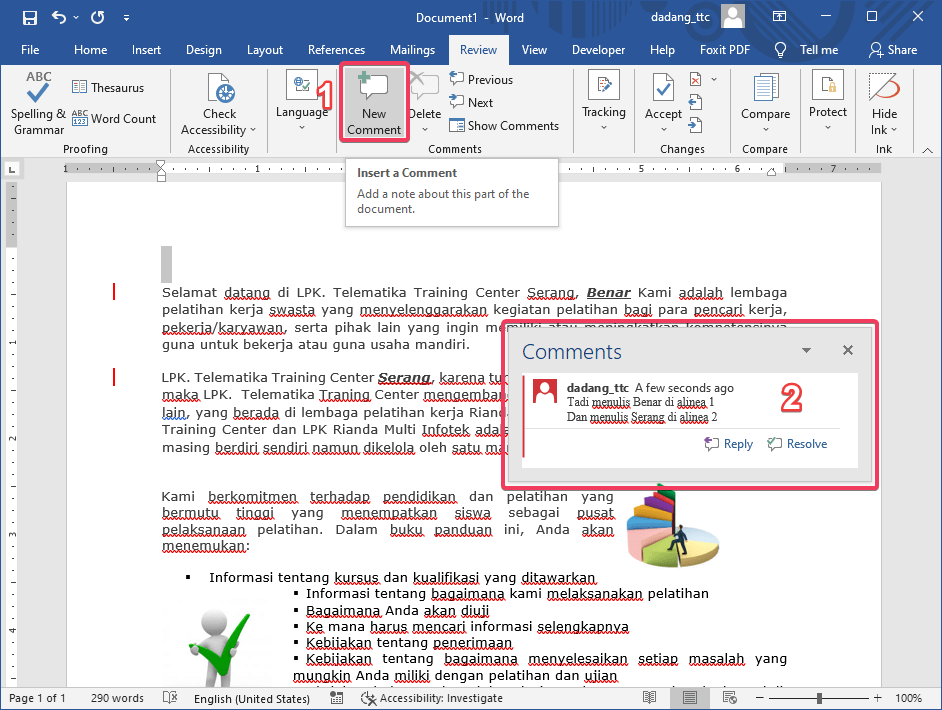
Cara Mengecek Ejaan Grammar di Word Tutorial Pemula TTC
Mengapa Pengaturan Word Bisa Berubah?
Pengalaman penulis dalam artikel self-publishing menunjukkan bahwa melayout buku dengan Word membutuhkan pengaturan dua halaman berhadapan, header footer yang berbeda, dan margin presisi. Kesalahan satu klik dapat mengacaukan seluruh tampilan.
Selain itu, add-in pihak ketiga atau update Windows sering mengubah konfigurasi default. Memahami penyebab ini membantu Anda mencegah masalah serupa di masa depan.
Tips Mencegah Kekacauan di Masa Depan
Selalu simpan cadangan Normal.dotm sebelum melakukan perubahan besar pada tata letak. Gunakan fitur “Save As” untuk membuat template sendiri, sehingga Anda bisa mengembalikan word seperti semula dengan cepat.
Hindari menginstal add-in yang tidak dikenal. Jika Anda sering memulihkan dokumen, biasakan menyimpan file di cloud agar akses lebih mudah.
Kesimpulan
Mengembalikan Word ke pengaturan awal tidaklah rumit jika Anda mengikuti langkah-langkah sistematis di atas. Dengan lima metode ini, Anda dapat mengatasi berbagai masalah dari toolbar hilang hingga margin berantakan.
Ingatlah untuk selalu membackup data penting. Proses cara mengembalikan word seperti semula akan lebih mudah jika Anda memiliki cadangan dokumen dan pengaturan.

Tinggalkan Balasan