
Fitur pemeriksa ejaan atau spelling di Microsoft Word memang membantu, tetapi kadang mengganggu jika Anda menulis istilah teknis atau bahasa asing. Menonaktifkannya bisa menjadi solusi agar proses mengetik lebih lancar. Artikel ini akan memandu Anda melalui langkah-langkah mudah untuk menonaktifkan spelling di Word versi terbaru.
Mengapa Anda Perlu Menonaktifkan Spelling di Word?
Banyak pengguna merasa fitur koreksi otomatis justru memperlambat alur menulis. Misalnya, saat mengetik istilah khusus, Word sering mengubah ejaan yang sebenarnya benar.
Selain itu, bagi penulis kreatif, garis bawah merah pada setiap kata asing bisa mengganggu konsentrasi. Dengan menonaktifkan spelling, Anda dapat menulis lebih bebas tanpa interupsi.
Langkah-langkah Menonaktifkan Spelling di Word
Ikuti enam langkah mudah berikut untuk mematikan pemeriksa ejaan di Microsoft Word. Pastikan Anda sudah membuka dokumen kosong terlebih dahulu.
-
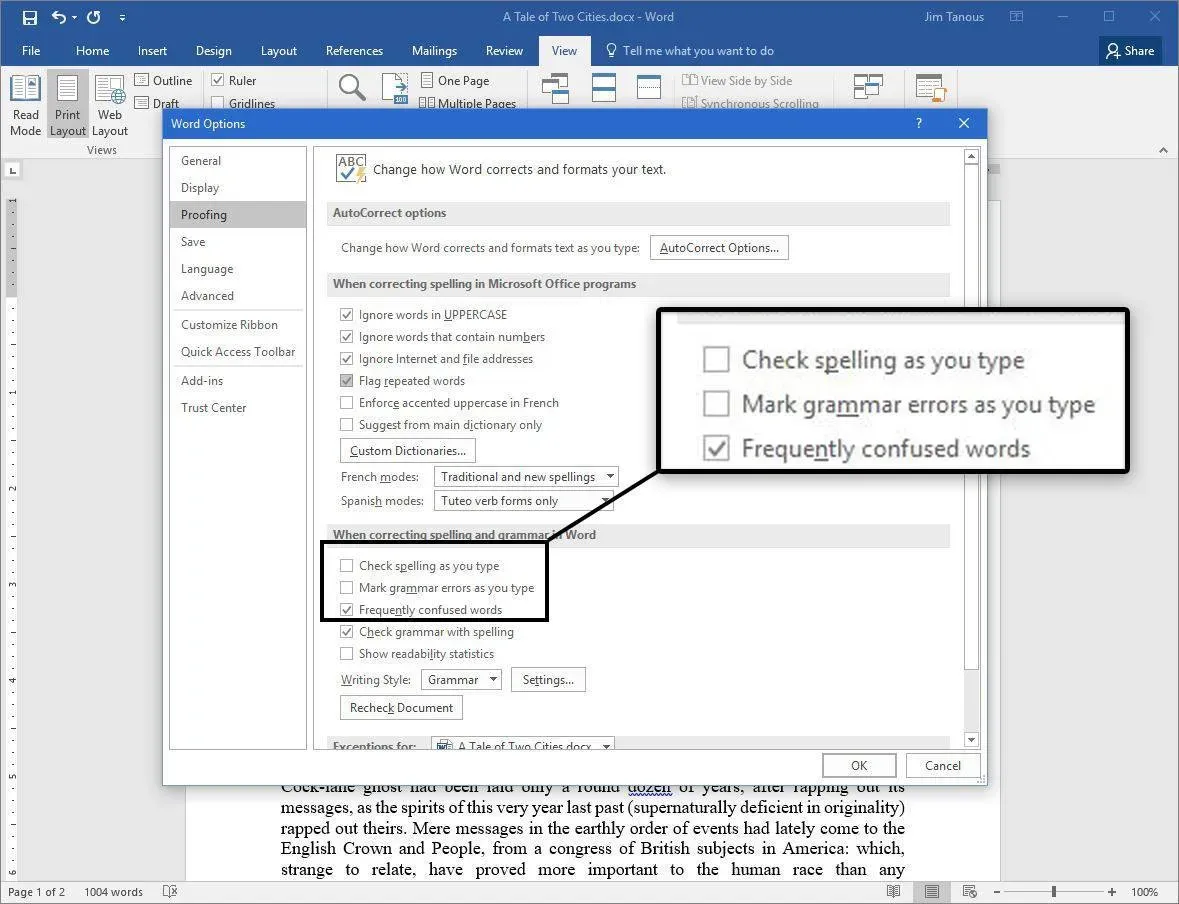
Klik menu File di pojok kiri atas, lalu pilih Options. Jendela Word Options akan muncul.
-
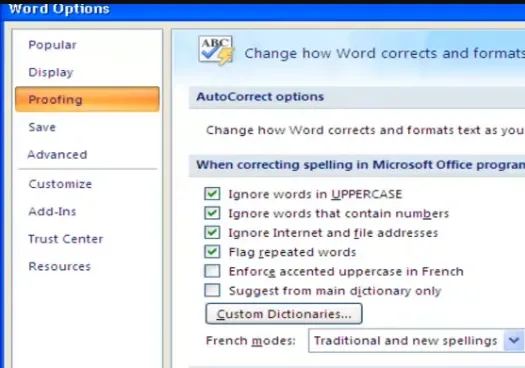
Di panel kiri, pilih Proofing. Bagian ini berisi semua pengaturan koreksi otomatis dan ejaan.
-
Pada bagian When correcting spelling and grammar in Word, hapus centang pada opsi Check spelling as you type. Ini akan menonaktifkan garis bawah merah.
-
Untuk hasil maksimal, hapus juga centang pada Mark grammar errors as you type dan Check grammar with spelling. Dengan demikian, semua koreksi langsung akan dimatikan.
-
Klik OK untuk menyimpan perubahan. Sekarang Anda bisa mengetik tanpa gangguan garis bawah merah atau biru.
-
Jika Anda juga ingin menonaktifkan fitur AutoCorrect, klik tombol AutoCorrect Options di bagian atas jendela Proofing, lalu hapus centang pada pilihan yang tidak diinginkan.
10 Cara Menghilangkan Garis Merah di Word HP Windows MacBook Dealls
Menonaktifkan AutoCorrect Secara Spesifik
AutoCorrect sering mengubah kata yang sengaja Anda tulis dalam format tertentu. Misalnya, mengganti huruf kapital di awal kalimat yang tidak sesuai keinginan.
Di jendela AutoCorrect, Anda bisa menghapus semua centang pada kategori seperti Correct TWo INitial CApitals atau Capitalize first letter of sentences. Ini berguna untuk dokumen dengan gaya penulisan khusus.
Tips Tambahan untuk Pengaturan Spelling
Jika Anda hanya ingin menonaktifkan sementara, cukup buka tab Review di ribbon dan klik Spelling & Grammar untuk memeriksa secara manual. Cara ini tidak mengubah pengaturan permanen.
Untuk pengguna yang sering berganti bahasa, Anda juga dapat mengatur bahasa proofing per dokumen. Caranya dengan memilih teks, lalu klik Language di status bar.
Cara Menonaktifkan Safe Mode Pada Word
Jika Word mengalami masalah, Anda mungkin perlu mempelajari cara menonaktifkan safe mode pada Word. Safe mode berguna untuk troubleshooting, tetapi tidak terkait langsung dengan spelling.
Kaitannya dengan Keamanan Akun
Pastikan Anda sudah login ke akun saya Microsoft untuk menyinkronkan pengaturan di semua perangkat. Ini juga memudahkan jika Anda perlu mengembalikan opsi spelling default.
Selain itu, Anda bisa menerapkan cara menonaktifkan password PC untuk menghemat waktu saat membuka komputer. Namun, pastikan keamanan data tetap terjaga.
Kesimpulan
Menonaktifkan spelling di Word sangat mudah dan bisa dilakukan dalam hitungan menit. Dengan mengikuti langkah-langkah di atas, Anda bisa menulis tanpa gangguan garis bawah merah atau koreksi otomatis yang tidak diinginkan.
Sesuaikan pengaturan sesuai kebutuhan, dan jangan ragu untuk mengaktifkannya kembali jika diperlukan. Selamat mencoba dan semoga produktivitas menulis Anda meningkat.

Tinggalkan Balasan