
Apakah Anda pernah mengalami masalah tulisan tanpa spasi di Microsoft Word 2007? Kondisi ini sering mengganggu saat mengetik atau mengedit dokumen, terutama ketika teks terlihat rapat dan sulit dibaca. Masalah ini bisa disebabkan oleh pengaturan spasi yang salah atau format teks yang tidak rapi.
Untuk membantu Anda merapikan kembali dokumen, artikel ini menyajikan lima langkah praktis mengatasi tulisan tanpa spasi di Word 2007. Setiap langkah dilengkapi dengan panduan sederhana sehingga Anda bisa langsung mempraktikkannya tanpa bantuan ahli.
1. Periksa Pengaturan spasi antar karakter
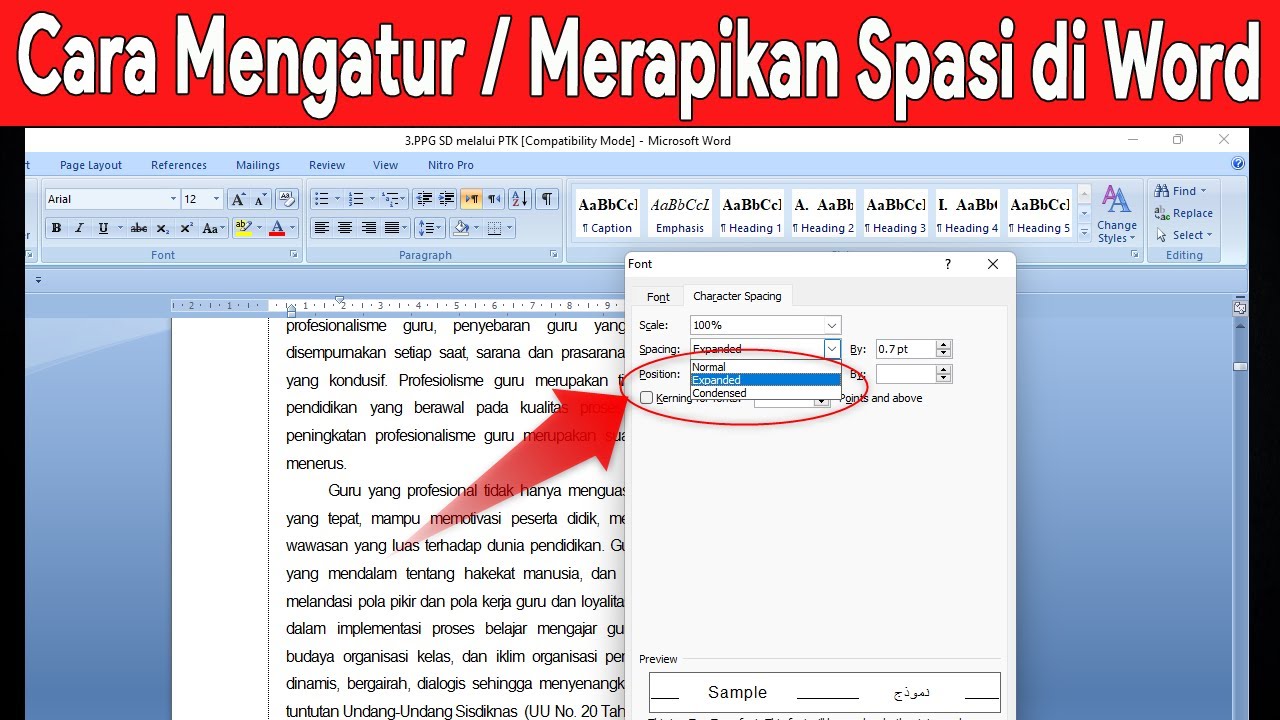
Salah satu penyebab tulisan tanpa spasi di Word 2007 adalah pengaturan spasi antar karakter yang terlalu rapat. Anda bisa memperbaikinya melalui menu Font dengan mengklik ikon panah kecil di pojok kanan bawah grup Font pada tab Home.
Di jendela Font, pilih tab Advanced lalu atur opsi Spacing menjadi Normal atau Expanded. Ini adalah cara atur spasi di Word yang paling dasar dan efektif untuk mengembalikan jarak antar huruf.
2. Gunakan Fitur Replace untuk Menambahkan Spasi
Jika tulisan tanpa spasi terjadi karena Anda kehilangan spasi setelah menyalin teks dari sumber lain, fitur Find and Replace bisa menjadi solusi. Tekan Ctrl+H untuk membuka kotak dialog, lalu pada field Find what kosongkan dan pada field Replace with ketikkan spasi.
Alternatifnya, jika teks memiliki karakter tertentu yang tidak diinginkan, Anda bisa mencari karakter tersebut dan menggantinya dengan spasi. Ini juga merupakan cara mengubah spasi di word secara massal dalam hitungan detik.
3. Atur Justifikasi Teks dengan Benar
Teks yang diratakan rata kanan-kiri (justify) kadang membuat spasi antar kata menjadi tidak konsisten, bahkan bisa menyebabkan tulisan tanpa spasi di beberapa baris. Cara merapikan spasi di word yang renggang atau hilang adalah dengan mengganti alignment menjadi Left atau Right di tab Home.
Pilih seluruh teks, lalu klik ikon Align Left (rata kiri) pada grup Paragraph. Ini akan mengembalikan spasi normal dan membuat dokumen lebih mudah dibaca. Langkah ini juga membantu cara merapikan tulisan di word agar sejajar sesuai keinginan.
4. Periksa Pengaturan Spasi Baris (Line Spacing)
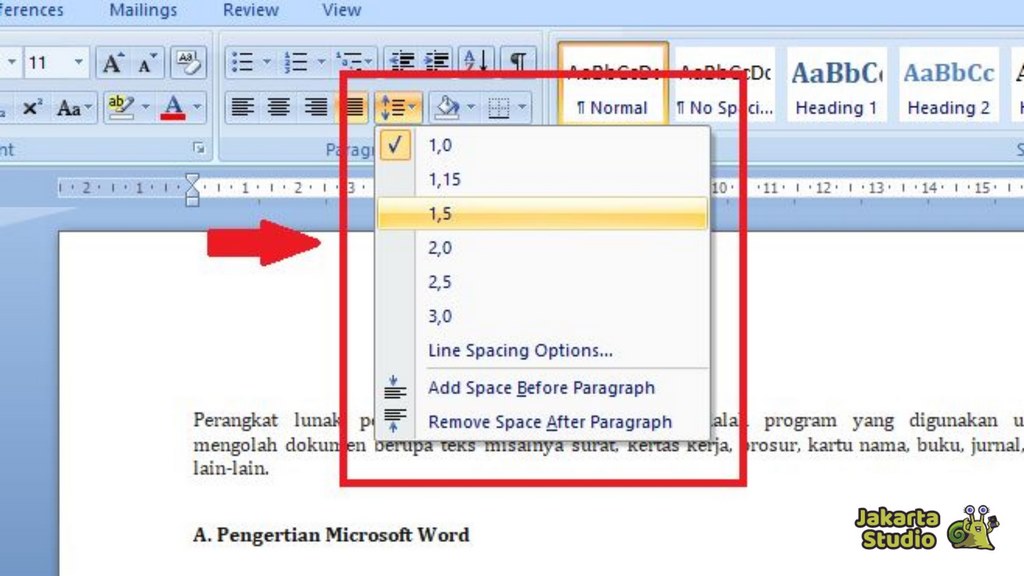
Kadang masalah tulisan tanpa spasi bukan karena antar kata, melainkan antar baris yang terlalu rapat. Klik ikon Line and Paragraph Spacing di grup Paragraph pada tab Home, lalu pilih opsi 1.5 atau Double untuk memberikan jarak yang cukup.
Untuk pengaturan yang lebih detail, pilih Line Spacing Options dan atur nilai At menjadi 12 pt atau lebih. Ini adalah cara mengatasi spasi yang jauh di word sekaligus mencegah teks saling menempel.
5. Gunakan Tombol Clear Formatting
Jika semua cara di atas belum berhasil, kemungkinan format teks Anda sudah terlalu kacau. Solusi tercepat adalah menggunakan tombol Clear All Formatting yang berbentuk ikon penghapus (eraser) di grup Font pada tab Home.
Setelah menghapus format, teks akan kembali ke pengaturan default Word 2007. Anda kemudian bisa menerapkan format ulang yang rapi, termasuk cara merapikan tulisan di word sesuai kebutuhan. Metode ini sangat berguna untuk membersihkan dokumen yang bermasalah total.
Kesimpulan
Masalah tulisan tanpa spasi di Word 2007 bisa diatasi dengan lima langkah sederhana di atas. Mulai dari memeriksa pengaturan spasi karakter, menggunakan fitur Replace, hingga menghapus format bawaan, semua bisa dilakukan tanpa software tambahan.
Pastikan Anda selalu menyimpan dokumen setelah melakukan perubahan agar tidak kehilangan data. Dengan menerapkan tips ini, dokumen Anda akan kembali rapi dan profesional tanpa perlu waktu lama.

Tinggalkan Balasan