
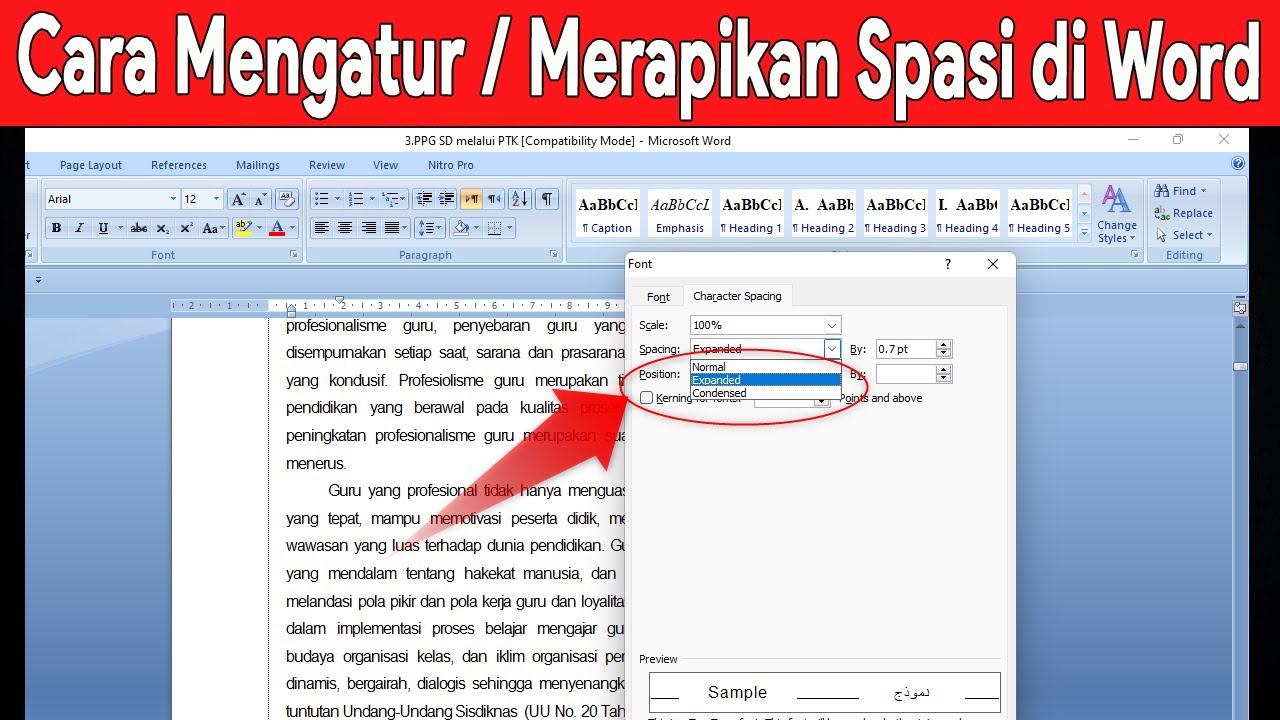
Saat mengetik dokumen di Microsoft Word 2010, spasi antar kata sering kali menjadi tidak rapi karena hasil copy-paste atau kesalahan ketik. Masalah ini bisa mengganggu tampilan dan mengurangi profesionalisme dokumen Anda. Untungnya, ada beberapa langkah sederhana untuk mengatur spasi yang berantakan dengan cepat dan efektif.
-
Gunakan Fitur Find and Replace untuk Spasi Ganda
Fitur Find and Replace adalah solusi paling ampuh untuk memperbaiki spasi ganda yang tidak diinginkan. Tekan Ctrl+H pada keyboard untuk membuka kotak dialog Replace.
Pada kolom Find what, ketik dua kali spasi (atau lebih sesuai kebutuhan). Pada kolom Replace with, ketik satu kali spasi. Klik Replace All untuk mengganti semua spasi ganda menjadi spasi tunggal.
Fitur ini sangat berguna jika Anda memiliki banyak spasi berlebihan yang tersebar di seluruh dokumen. Pastikan untuk memeriksa ulang setelah selesai agar tidak ada spasi yang terlewat.
-
Atur Line Spacing agar Tidak Terlalu Renggang
Spasi antar baris yang terlalu jauh juga membuat dokumen terlihat tidak rapi. Blok seluruh teks dengan Ctrl+A, lalu buka menu Home dan klik ikon Line and Paragraph Spacing.
Pilih opsi seperti 1.0 atau 1.5 untuk mengurangi jarak antar baris. Jika ingin pengaturan lebih detail, klik Line Spacing Options untuk menyesuaikan nilai Exactly atau Multiple sesuai kebutuhan.
Pastikan Anda memilih spasi yang konsisten di seluruh paragraf agar tampilan menjadi seragam. Ini adalah cara mengatur spasi di word yang paling dasar namun efektif.
-
Hapus Formatting Style yang Tidak Diperlukan
Tulisan hasil copy-paste sering membawa format asli yang membuat spasi berantakan. Blok seluruh teks, lalu pada tab Home klik ikon Clear Formatting.
Setelah format dihapus, teks akan kembali ke gaya default Word. Langkah ini membantu menghilangkan pengaturan spasi yang tidak konsisten dari sumber lain.
Anda juga bisa langsung mengatur ulang font dan ukuran agar dokumen lebih rapi. Cara merapikan spasi di word yang renggang bisa dimulai dengan membersihkan format bawaan.
-
Gunakan Justify untuk Meratakan Paragraf
Paragraf yang tidak rata kanan kiri sering membuat spasi antar kata terlihat tidak seimbang. Blok teks, lalu pada tab Home klik ikon Justify di grup Paragraph.
Dengan justify, teks akan rata di kedua sisi sehingga spasi antar kata lebih teratur. Namun, perhatikan bahwa untuk teks yang sangat pendek, justify bisa membuat spasi terlalu lebar.
Jika itu terjadi, Anda bisa mengatur opsi Justify dengan masuk ke Paragraph dan memilih Alignment yang sesuai. Ini adalah cara mengatasi spasi yang jauh di word dengan penyesuaian alignment.
-
Perbaiki Spasi Setelah Tanda Titik Dua
Penulisan daftar dengan titik dua sering menghasilkan spasi yang tidak rapi. Gunakan tombol Tab untuk menyelaraskan teks setelah titik dua agar jaraknya sama.
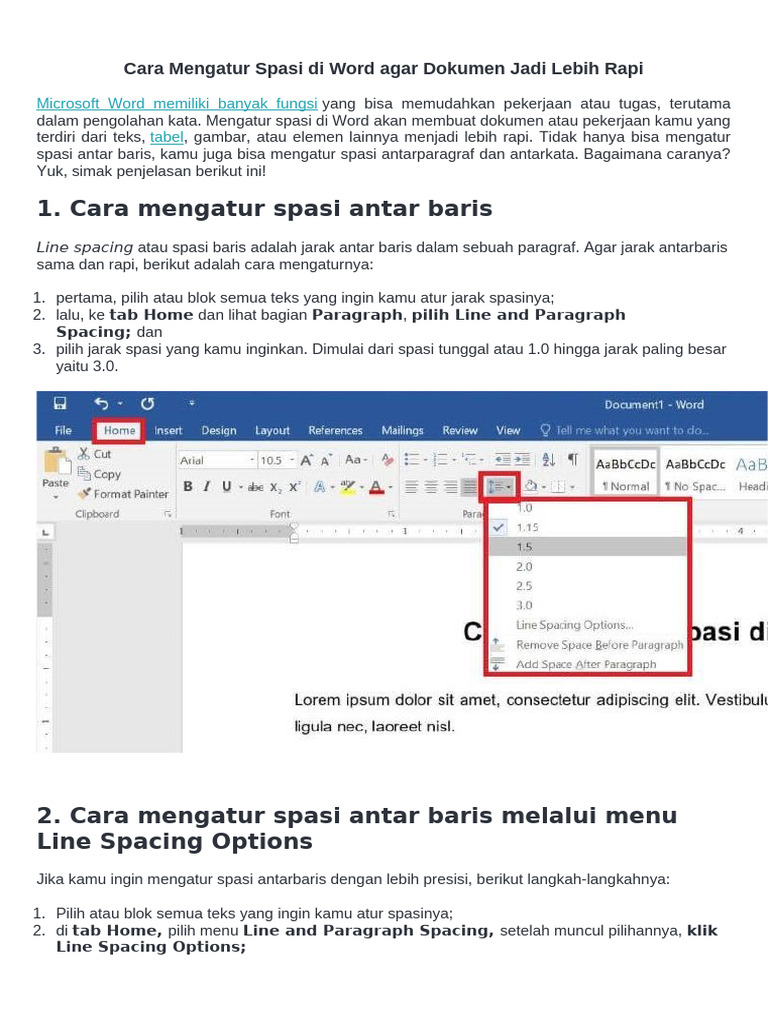
Cara Rapi Spasi di Microsoft Word PDF Caranya, letakkan kursor sebelum titik dua, lalu tekan Tab beberapa kali hingga semua titik dua sejajar. Anda juga bisa mengatur tab stop di ruler untuk presisi lebih baik.
Langkah ini sangat membantu saat membuat surat undangan atau dokumen berformat daftar. Ini adalah cara agar spasi word tidak jauh pada bagian tertentu.
-
Hapus Hyperlink yang Membuat Spasi Berubah
Hyperlink sering mengubah format teks, termasuk spasi antar kata. Cari teks berwarna biru dan bergaris bawah, lalu klik kanan dan pilih Remove Hyperlink.
Anda bisa menggunakan shortcut Ctrl+Shift+F9 setelah memilih teks untuk menghapus semua hyperlink sekaligus. Setelah itu, spasi akan kembali normal.
Pastikan tidak ada tautan tersisa dengan memeriksa dokumen secara menyeluruh. Cara atur spasi di word bisa melibatkan pembersihan elemen tambahan seperti ini.
-
Atur Indentasi untuk Paragraf yang Rapi
Indentasi yang salah bisa membuat spasi antar paragraf terlihat tidak konsisten. Gunakan ruler di atas dokumen untuk mengatur First Line Indent atau Hanging Indent.
Jika ruler tidak muncul, aktifkan melalui tab View dengan mencentang Ruler. Tarik segitiga kecil di ruler untuk mengatur jarak indentasi sesuai keinginan.
Dengan indentasi yang seragam, spasi antar paragraf menjadi lebih teratur. Ini adalah cara menentukan spasi di word untuk tata letak profesional.
-
Periksa dan Sesuaikan Margin Dokumen
Margin yang terlalu sempit atau lebar dapat memengaruhi persepsi spasi antar kata. Buka tab Layout, lalu pilih Margin dan sesuaikan dengan kebutuhan.
Pilih ukuran standar seperti Normal (1 inci) atau Custom untuk nilai spesifik. Pastikan margin konsisten di semua halaman agar spasi tidak terkesan berantakan.
Pengaturan margin yang tepat juga memudahkan pembacaan. Mengatur spasi di word tidak lengkap tanpa memeriksa margin.
Kesimpulan
Mengatur spasi antar kata yang berantakan di Word 2010 bukanlah tugas sulit jika Anda tahu langkah yang tepat. Mulailah dengan fitur Find and Replace, lalu sesuaikan line spacing dan alignment.
Jangan lupa untuk membersihkan format bawaan dan hyperlink agar hasil maksimal. Dengan menerapkan tips di atas, dokumen Anda akan terlihat rapi dan profesional tanpa spasi yang mengganggu.

Tinggalkan Balasan