
Apakah Anda sering merasa kerepotan saat ingin menambah halaman baru di dokumen Word 2013? Banyak pengguna pemula yang bingung ketika harus menyisipkan halaman kosong di tengah atau akhir dokumen.
Padahal, ada beberapa cara sederhana yang bisa Anda lakukan untuk menambah halaman di Word 2013. Artikel ini akan memandu Anda melalui tujuh metode berbeda yang mudah dipraktikkan.
Setiap metode memiliki kelebihan tersendiri, tergantung kebutuhan Anda. Mulai dari menambahkan halaman kosong biasa hingga menyisipkan section break untuk format berbeda.
1. Menggunakan Menu Insert untuk Menambah Halaman Baru
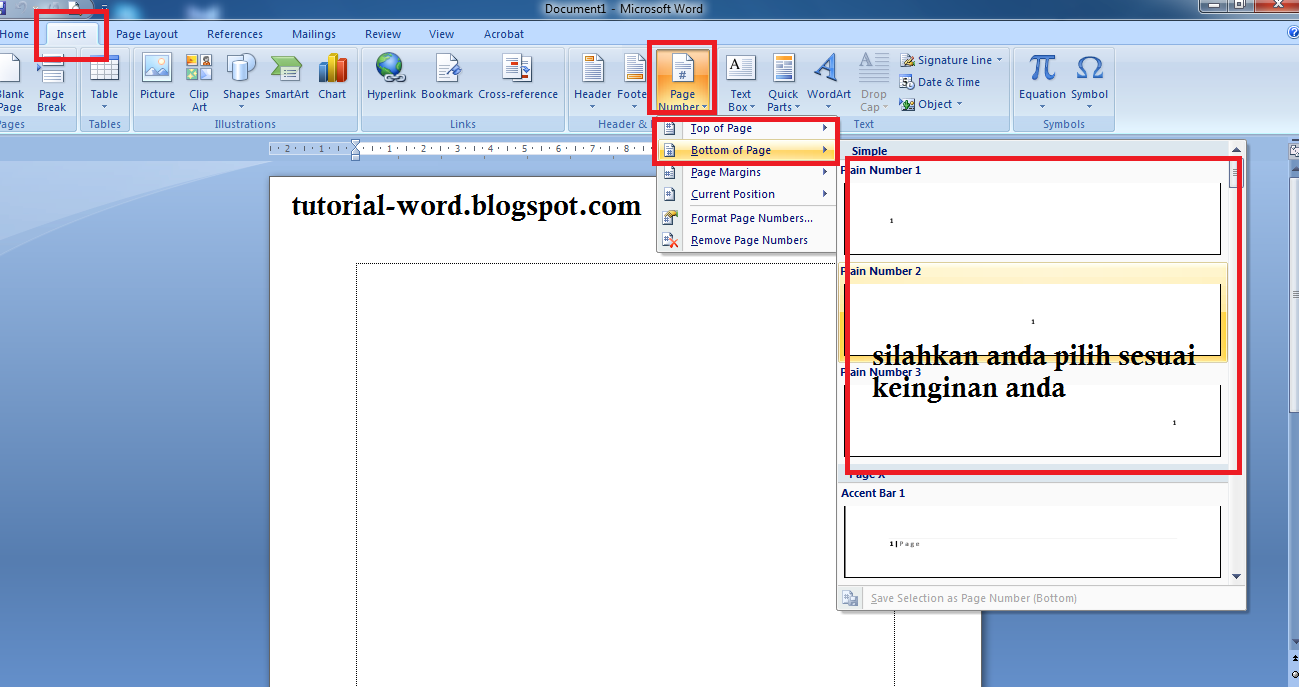
Cara paling umum untuk menambah halaman di Word 2013 adalah melalui tab Insert. Anda cukup klik tab Insert, lalu pilih ikon Blank Page yang berada di grup Pages.
Dengan satu klik, Word akan menyisipkan halaman kosong baru tepat di posisi kursor. Cara ini sangat praktis dan cepat untuk menambahkan halaman di mana pun Anda inginkan.
Ini adalah langkah dasar yang wajib dikuasai oleh siapa pun yang sering bekerja dengan dokumen. Cara ini juga bisa menjadi solusi tercepat saat Anda perlu menyisipkan lampiran atau halaman baru di tengah paragraf.
2. Memanfaatkan pintasan keyboard untuk Efisiensi
Jika Anda ingin lebih cepat, gunakan pintasan keyboard Ctrl+Enter. Kombinasi ini akan langsung menambah halaman baru tanpa perlu mengakses menu.
Teknik ini sangat berguna saat Anda sedang mengetik dan tiba-tiba ingin memulai halaman baru. Cukup tekan Ctrl+Enter, maka halaman baru akan muncul seketika.
Pintasan keyboard ini setara dengan menyisipkan page break. Namun perlu diingat, metode ini tidak menambahkan halaman kosong yang terpisah, melainkan hanya memindahkan kursor ke halaman berikutnya.
3. Menyisipkan Page Break untuk Memulai Halaman Baru
Page break adalah fitur yang memungkinkan Anda memulai konten baru di halaman berikutnya. Anda bisa mengaksesnya melalui tab Insert -> Page Break atau melalui tab Layout -> Breaks -> Page.
Fungsi page break mirip dengan pintasan Ctrl+Enter, tetapi lebih eksplisit. Setelah disisipkan, semua teks di bawah kursor akan pindah ke halaman baru.
Untuk menghapus page break, cukup letakkan kursor di awal baris setelah break, lalu tekan Delete. Ini adalah cara menambahkan halaman di Word 2013 yang sering digunakan dalam dokumen panjang seperti makalah atau laporan.
4. Menambah Halaman dengan Section Break
Section break lebih canggih daripada page break. Dengan section break, Anda bisa membuat format halaman berbeda dalam satu dokumen, seperti orientasi potret dan lanskap.
Untuk menambah section break, buka tab Layout -> Breaks, lalu pilih jenis section break yang diinginkan (Next Page, Continuous, Even Page, atau Odd Page). Setiap section akan memulai halaman baru.
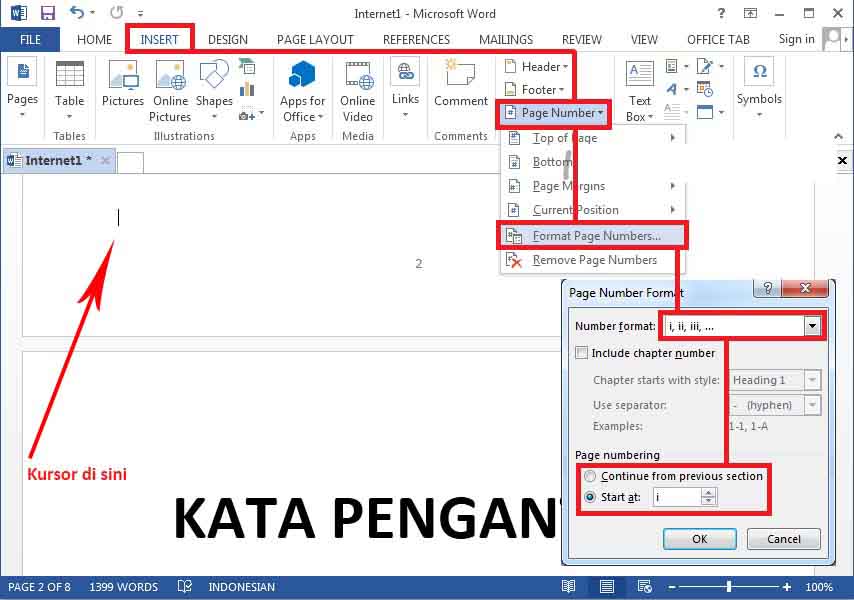
Metode ini ideal untuk dokumen yang memerlukan penomoran halaman berbeda atau margin khusus. Cara membuat halaman di word menggunakan section break memang sedikit lebih rumit, tetapi sangat powerful.
5. Mengubah Paragraf Menjadi Halaman Baru dengan Enter Berulang
Cara paling tradisional adalah dengan menekan Enter berkali-kali hingga kursor turun ke halaman berikutnya. Meskipun sederhana, cara ini tidak disarankan karena rentan mengacaukan tata letak.
Jika Anda hanya perlu menambahkan beberapa baris kosong, metode ini masih bisa digunakan. Namun untuk dokumen resmi, sebaiknya gunakan page break agar rapi dan mudah diedit.
Banyak pengguna pemula yang masih menggunakan cara ini karena tidak tahu alternatif yang lebih baik. Padahal, ada cara menambahkan halaman di Word yang jauh lebih efisien seperti yang telah dijelaskan sebelumnya.
6. Menyisipkan Halaman Kosong dari Menu Klik Kanan
Tahukah Anda bahwa Anda juga bisa menambah halaman melalui menu klik kanan? Cukup klik kanan di area dokumen, lalu pilih Insert Blank Page jika tersedia (tergantung versi Word).
Sayangnya, opsi ini tidak selalu muncul di Word 2013. Alternatifnya, Anda bisa menggunakan ikon Blank Page di tab Insert yang lebih mudah diakses.
Meski demikian, mengetahui berbagai cara buat halaman di word akan membantu Anda memilih metode yang paling nyaman. Setiap orang memiliki preferensi berbeda dalam bekerja.
7. Menggunakan Tombol Enter Sekaligus Page Break untuk Hasil Maksimal
Kombinasi antara Enter dan page break bisa menjadi solusi saat Anda ingin memberi jarak sebelum halaman baru. Misalnya, Anda ingin menyisipkan judul bab di halaman baru dengan spasi tertentu.
Caranya, pertama tekan Enter beberapa kali untuk membuat spasi, lalu tekan Ctrl+Enter untuk pindah halaman. Namun hati-hati, terlalu banyak Enter dapat membuat dokumen sulit diatur.
Sebagai gantinya, atur jarak menggunakan pengaturan paragraph spacing di tab Layout. Dengan begitu, Anda tetap bisa menambah halaman tanpa mengorbankan kerapihan dokumen.
Kesimpulan
Menambah halaman di Word 2013 sebenarnya sangat mudah jika Anda tahu triknya. Mulai dari menggunakan menu Insert, pintasan keyboard, hingga section break, semuanya bisa Anda pilih sesuai kebutuhan.
Praktikkan satu per satu metode di atas agar Anda semakin mahir. Jangan ragu untuk bereksperimen dengan dokumen latihan agar terbiasa.
Dengan menguasai cara menambah halaman di Word 2013, pekerjaan mengetik Anda akan menjadi jauh lebih efisien dan profesional. Selamat mencoba!

Tinggalkan Balasan