
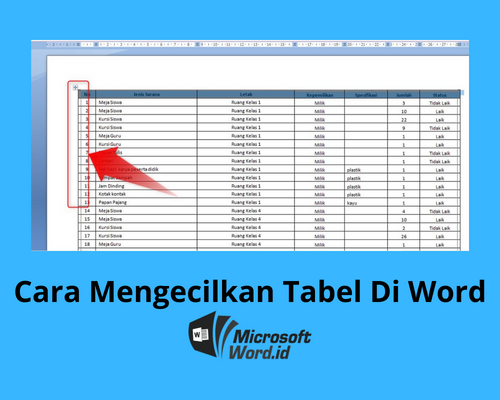
tabel yang terlalu besar sering mengganggu tata letak dokumen di Microsoft Word. Anda perlu mengetahui cara memperkecil tabel di word agar rapi dan sesuai margin. Panduan ini akan membantu Anda mengatur ukuran tabel dengan cepat.
Sebelum mulai, pastikan Anda sudah menguasai cara buat tabel di word. Dengan pemahaman dasar itu, proses penyesuaian ukuran akan lebih mudah.
Cara Memperkecil Tabel di Word
Berikut langkah-langkah praktis yang bisa Anda ikuti. Setiap langkah difokuskan pada teknik yang berbeda agar hasilnya optimal.
-
Klik pada tabel yang ingin diperkecil. Tanda panah di sudut kanan atas tabel akan muncul. Seret tanda tersebut ke arah kiri atau atas untuk mengecilkan dimensi tabel secara manual.
-
Gunakan fitur AutoFit. Klik kanan pada tabel, pilih AutoFit, lalu pilih AutoFit to Contents. Tabel akan secara otomatis menyesuaikan ukuran kolom dan baris sesuai isi teks. Ini sangat berguna untuk tabel yang berisi data pendek.
-
Atur lebar kolom secara presisi. Klik pada kolom yang ingin diubah, lalu buka tab Layout di bawah Table Tools. Pada grup Cell Size, masukkan angka yang diinginkan di kotak Width. Lakukan untuk setiap kolom agar ukuran proporsional.
-
Kurangi margin sel. Klik kanan pada tabel, pilih Table Properties, lalu buka tab Table. Klik Options, lalu atur nilai Default cell margins menjadi lebih kecil, misalnya 0 cm. Ini akan memperkecil ruang kosong di dalam sel sehingga tabel menyusut.
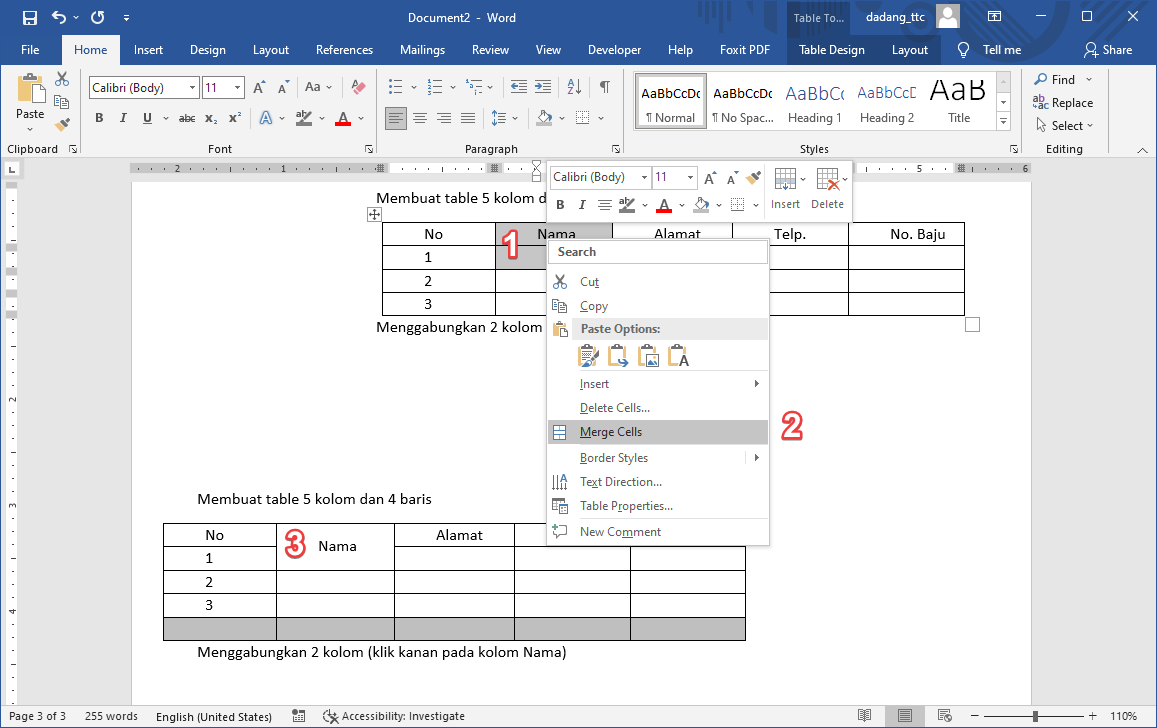
Cara Membuat Mengatur Tabel di Word Tutorial Pemula TTC -
Gunakan opsi Resize Table. Klik tabel, lalu arahkan kursor ke sudut kanan bawah hingga muncul ikon panah dua arah. Seret ikon tersebut ke dalam untuk memperkecil tabel secara keseluruhan. Struktur tabel di word akan tetap rapi meski ukurannya berubah.
Tips Tambahan untuk Tabel yang Lebih Rapi
Selain memperkecil ukuran perhatikan juga spasi antar baris. Gunakan fitur Line and Paragraph Spacing untuk mengatur jarak di dalam sel yang terlalu longgar. Dengan begitu, data di dalam tabel tidak terkesan berantakan.
Jika tabel Anda berisi banyak kolom pertimbangkan untuk memisahkannya menjadi dua tabel. Cara memisahkan tabel di word adalah letakkan kursor pada baris yang ingin dipisah lalu tekan Ctrl+Shift+Enter. Ini membantu menjaga proporsi tabel tetap kecil dan mudah dibaca.
Bagi pengguna yang sering membuat contoh tabel di word atau tabel harian, teknik pengecilan ini dapat menghemat ruang dan membuat dokumen lebih profesional. Anda juga bisa bereksperimen dengan tabel unik di word menggunakan variasi border dan shading untuk menambah estetis.
Kesimpulan
Memperkecil tabel di Word tidak sulit jika Anda tahu langkah yang tepat. Mulai dari menyeret langsung, menggunakan AutoFit, hingga mengatur margin sel, pilih metode yang paling sesuai dengan kebutuhan dokumen Anda.
Dengan menerapkan cara-cara di atas, Anda dapat mengoptimalkan tata letak tanpa mengorbankan keterbacaan data. Selamat mencoba dan jadikan dokumen Anda lebih rapi serta profesional.

Tinggalkan Balasan