
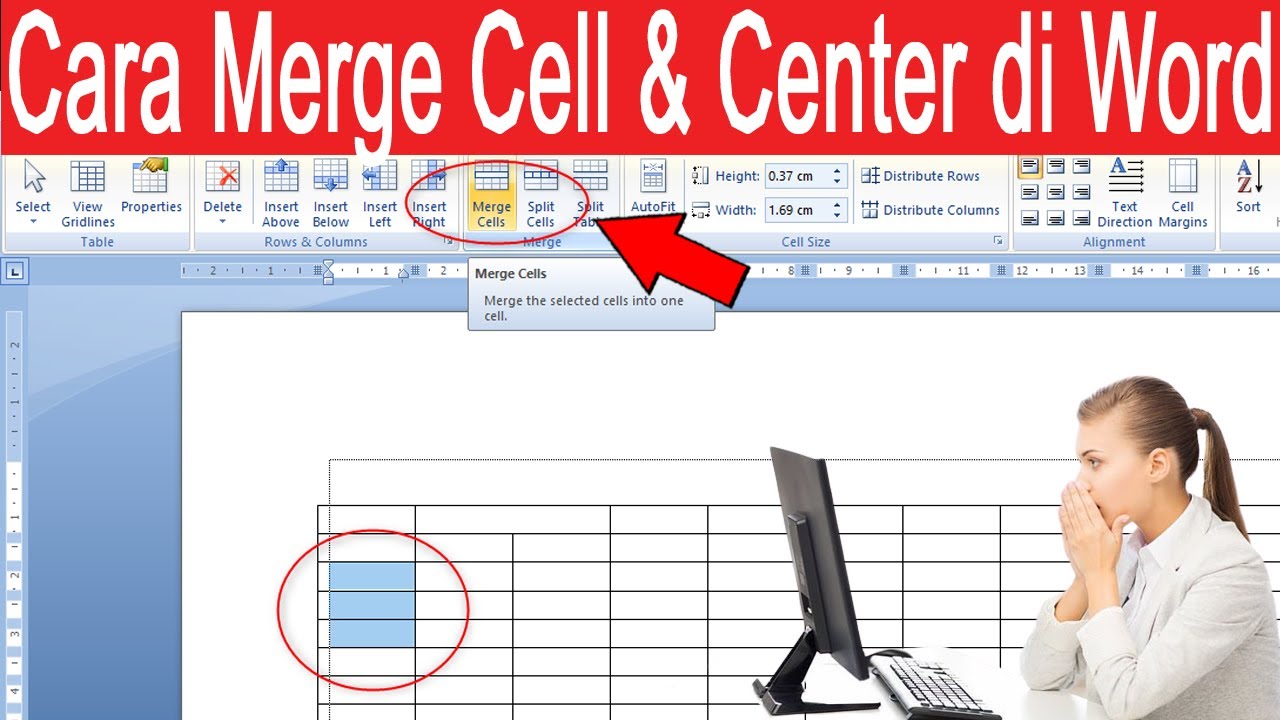
Menggabungkan konten di Microsoft Word sering menjadi kebutuhan saat menyusun laporan atau dokumen resmi. Fungsi merge center memudahkan Anda menggabungkan beberapa sel tabel atau menyatukan isi dokumen menjadi satu kesatuan yang rapi. Artikel ini akan membahas berbagai metode merge di Word, dari penggabungan dokumen hingga pengaturan sel tabel.
1. Memahami Konsep Merge Center di Word
Merge center adalah fitur untuk menggabungkan beberapa sel tabel menjadi satu sel besar, biasanya untuk judul kolom. Fitur ini sangat berguna saat membuat header tabel yang panjang. Selain itu, Word juga menyediakan opsi mail merge untuk menggabungkan data dari sumber eksternal.
Sebelum memulai, penting membedakan antara merge dokumen dan merge cell. Merge dokumen menggabungkan beberapa file Word menjadi satu, sedangkan merge cell fokus pada penggabungan sel dalam tabel. Keduanya sama-sama penting dalam pengelolaan dokumen.
2. Cara Merge Cell di Word dan Mengatur Posisi Tengah
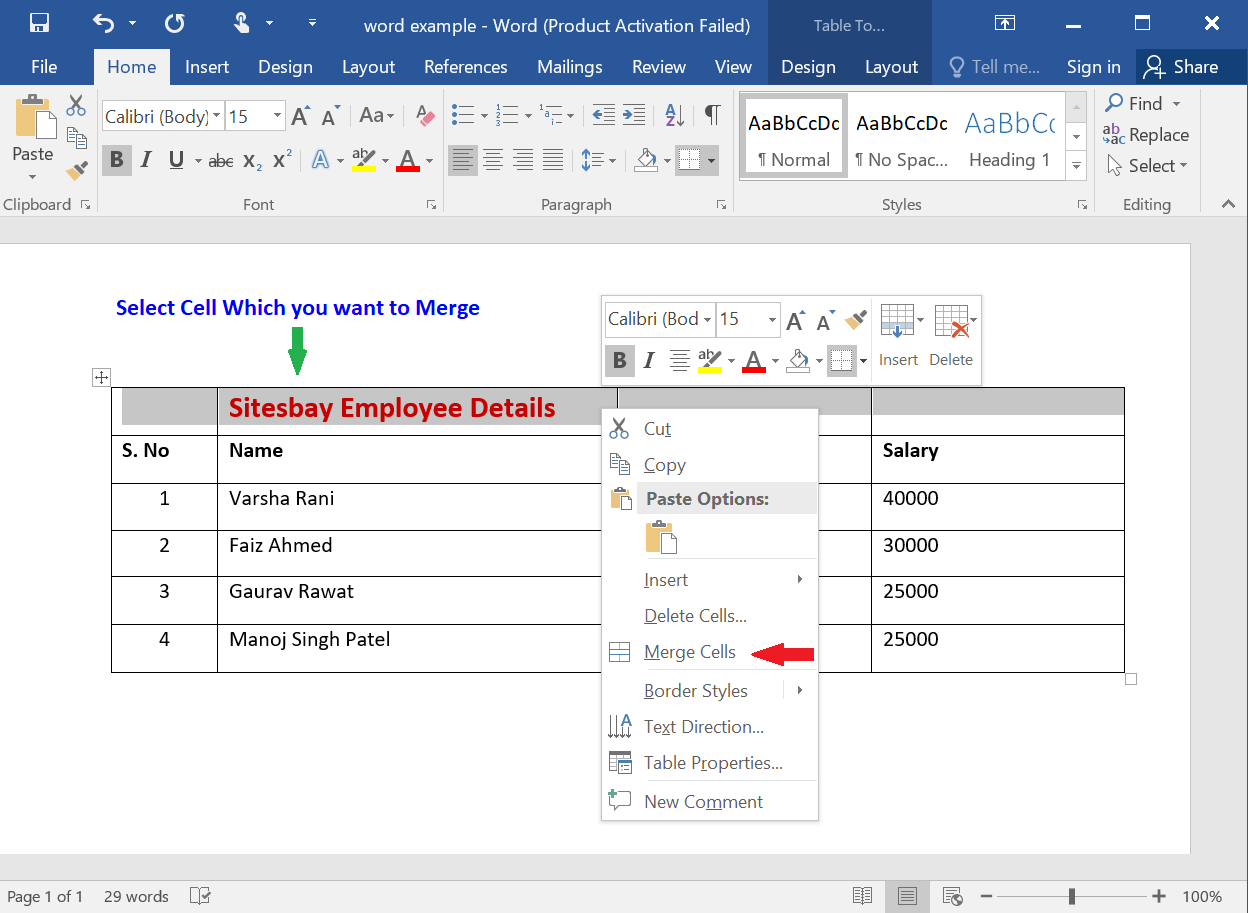
Langkah pertama dalam merge center adalah memilih sel yang ingin digabungkan. Klik dan seret mouse untuk memilih dua atau lebih sel yang berdekatan. Setelah itu, buka tab Layout di bawah Table Tools dan klik tombol Merge Cells.
Selanjutnya, untuk memusatkan teks di dalam sel yang sudah digabung, gunakan tombol Merge and Center di Word. Caranya, setelah sel digabung, pilih teks lalu klik ikon Center di grup Paragraph pada tab Home. Hasilnya teks akan berada tepat di tengah sel secara horizontal.
2.1. Menggunakan Merge and Center di Word untuk Tabel Kompleks
Jika Anda bekerja dengan tabel yang memiliki banyak baris, fitur Merge and Center di Word dapat diterapkan berulang kali. Pastikan tabel tidak dalam mode read-only agar pengeditan berjalan lancar. Proses ini juga bisa dikombinasikan dengan pemformatan warna latar belakang untuk memperjelas struktur.
Jangan lupa untuk menyimpan dokumen setelah setiap perubahan besar. Dengan begitu, Anda tidak kehilangan pekerjaan jika terjadi kesalahan saat melakukan cara merge cell di Word.
3. Menggabungkan Dokumen Word Menjadi Satu File
Selain merge center untuk tabel, Word juga memungkinkan penggabungan beberapa file dokumen. Buka dokumen utama, letakkan kursor di posisi yang diinginkan, lalu buka tab Insert > Object > Text from File. Pilih file yang akan digabung sesuai urutan yang diinginkan.
Metode ini cocok saat Anda mengumpulkan bab dari beberapa penulis ke satu laporan akhir. Namun perhatikan bahwa format dari masing-masing file bisa berubah jika menggunakan template berbeda. Solusinya adalah menyamakan gaya heading dan ukuran margin sebelum menggabungkan.
3.1. Alternatif Online untuk Menggabungkan Dokumen Word
Jika Anda tidak ingin repot dengan format berantakan, gunakan alat online seperti Smallpdf. Unggah file Word, lalu pilih opsi gabungkan. Alat ini akan mengonversi file ke PDF terlebih dahulu agar tata letak stabil, kemudian menggabungkannya.
Setelah selesai, Anda bisa mengekspor hasilnya kembali ke format DOCX. Langkah ini sangat membantu saat Anda perlu membuat mail merge di Word yang melibatkan banyak template surat. Prosesnya cepat dan bisa diakses dari perangkat apa pun.
4. Membuat Mail Merge di Word untuk Surat Massal
Fitur mail merge sangat berguna saat Anda perlu mengirim surat ke banyak penerima dengan konten yang sama. Buka tab Mailings > Start Mail Merge > Step-by-Step Mail Merge Wizard. Ikuti petunjuk untuk memilih dokumen utama dan sumber data seperti Excel.
Setelah data terhubung, Anda bisa menyisipkan field seperti nama dan alamat. Fitur ini merupakan bagian dari cara merger di Word yang paling efisien untuk keperluan administrasi. Pastikan data sumber bebas dari duplikat agar hasil cetak akurat.
Jika ingin menambahkan variasi konten untuk penerima tertentu, gunakan aturan Rules di menu Mailings. Misalnya, sisipkan teks berbeda jika penerima adalah laki-laki atau perempuan. Ini membuat surat terasa lebih personal.
5. Tips Menghindari Kesalahan Saat Merge Dokumen
Salah satu masalah umum adalah urutan halaman yang kacau saat menggabungkan banyak file. Solusinya, beri nama file dengan angka urut seperti 01_dokumen, 02_dokumen. Word akan membaca sesuai urutan abjad, jadi penamaan yang konsisten penting.
Selain itu, jika Anda menggabungkan file dengan nomor halaman berbeda, gunakan section break untuk mengatur ulang penomoran. Buka menu Insert > Page Number > Format Page Numbers, lalu pilih Continue from Previous Section. Dengan begitu, nomor halaman akan berlanjut secara otomatis.
Terakhir, hindari menggabungkan dokumen jika Anda masih membutuhkan tautan langsung ke sumber asli. Dalam kasus kolaborasi aktif, lebih baik bagikan tautan dokumen bersama daripada menggabungkan versi final terlalu awal.
Kesimpulan
Menguasai cara merge center di Word akan sangat meningkatkan produktivitas Anda, baik dalam mengelola tabel maupun menggabungkan dokumen. Mulai dari merge cell, mail merge, hingga penggabungan file, setiap fitur memiliki kegunaan spesifik yang dapat disesuaikan dengan kebutuhan.
Praktikkan langkah-langkah di atas secara bertahap dan jangan ragu untuk menggunakan alat bantu online jika diperlukan. Dengan demikian, dokumen Anda akan tersusun rapi, profesional, dan siap dibagikan.

Tinggalkan Balasan