
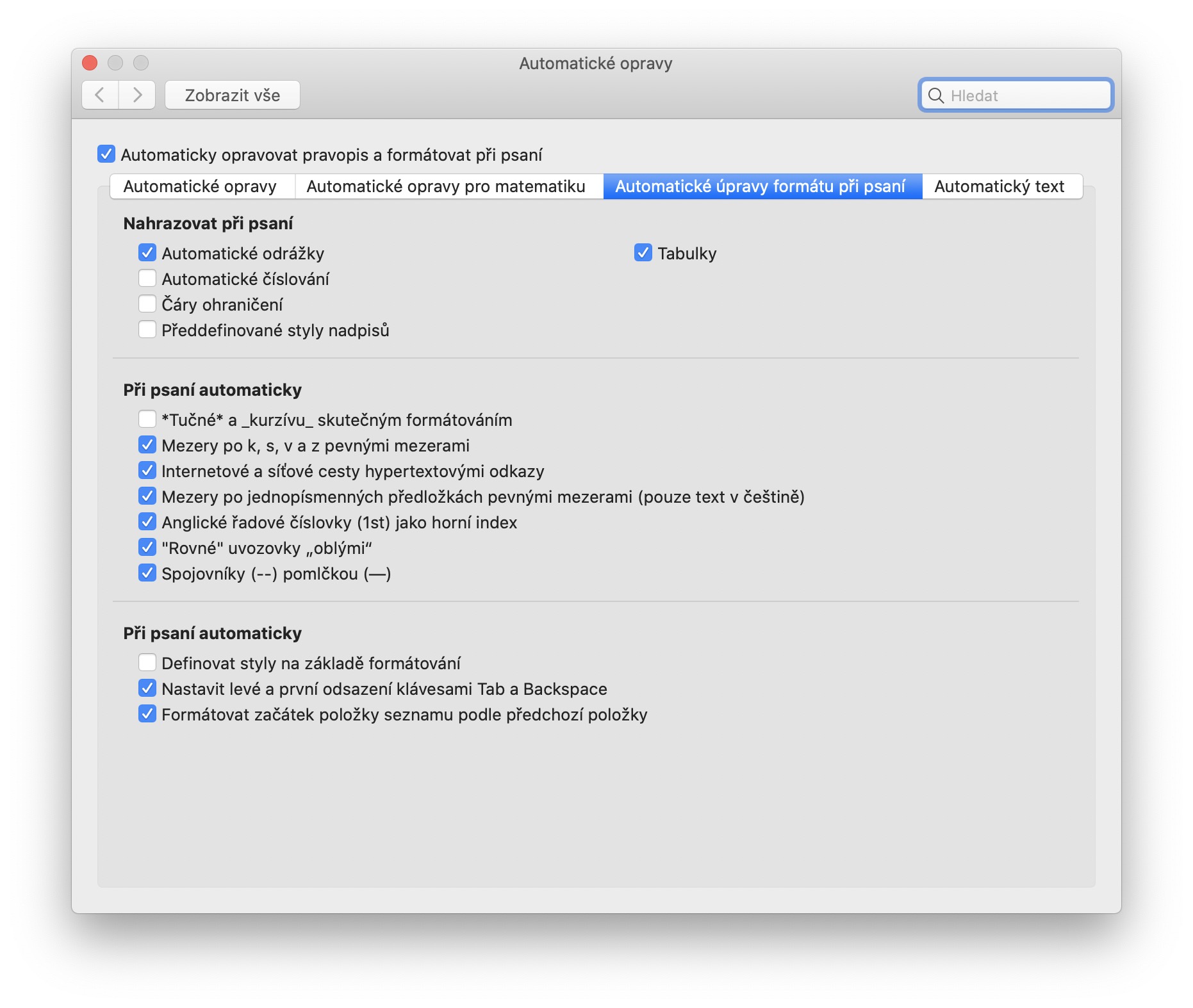
Fitur koreksi otomatis di Microsoft Word sering membantu, namun tidak jarang mengganggu saat menulis istilah teknis atau bahasa asing. Banyak pengguna ingin menonaktifkan fitur ini agar proses mengetik lebih sesuai keinginan. Artikel ini akan membahas beberapa cara menghilangkan koreksi otomatis di Word secara mudah dan cepat.
Langkah-langkah Menghilangkan Koreksi Otomatis di Word
-
1. Buka Menu File dan Pilih Options
Langkah pertama adalah membuka aplikasi Microsoft Word di komputer Anda. Klik tab File di pojok kiri atas, lalu pilih Options pada bagian bawah menu.
Setelah jendela Word Options terbuka, Anda akan melihat berbagai kategori pengaturan. Langkah ini penting untuk mengakses fitur koreksi teks otomatis yang akan dimodifikasi.
-
2. Akses Bagian Proofing
Di jendela Word Options, klik kategori Proofing atau Proofing and Language. Bagian ini berisi semua pengaturan terkait pemeriksaan ejaan dan tata bahasa.
Anda akan melihat tombol AutoCorrect Options di bagian atas. Tombol inilah yang menjadi gerbang untuk menyesuaikan koreksi otomatis di Word.
-
3. Buka AutoCorrect Options
Klik tombol AutoCorrect Options untuk membuka jendela baru. Di sini Anda bisa mengontrol semua aturan koreksi otomatis yang berjalan saat mengetik.
Jendela ini menampilkan daftar fungsi seperti Correct TWo INitial CApitals dan Capitalize first letter of sentences. Anda bisa memilih mana yang ingin diaktifkan atau dimatikan.
-
4. Nonaktifkan Koreksi Otomatis yang Tidak Diinginkan
Hapus centang pada kotak di samping fitur yang mengganggu, misalnya Replace text as you type. Jika Anda ingin mengatur koreksi Word bahasa Indonesia, pastikan bahasa default sudah sesuai.
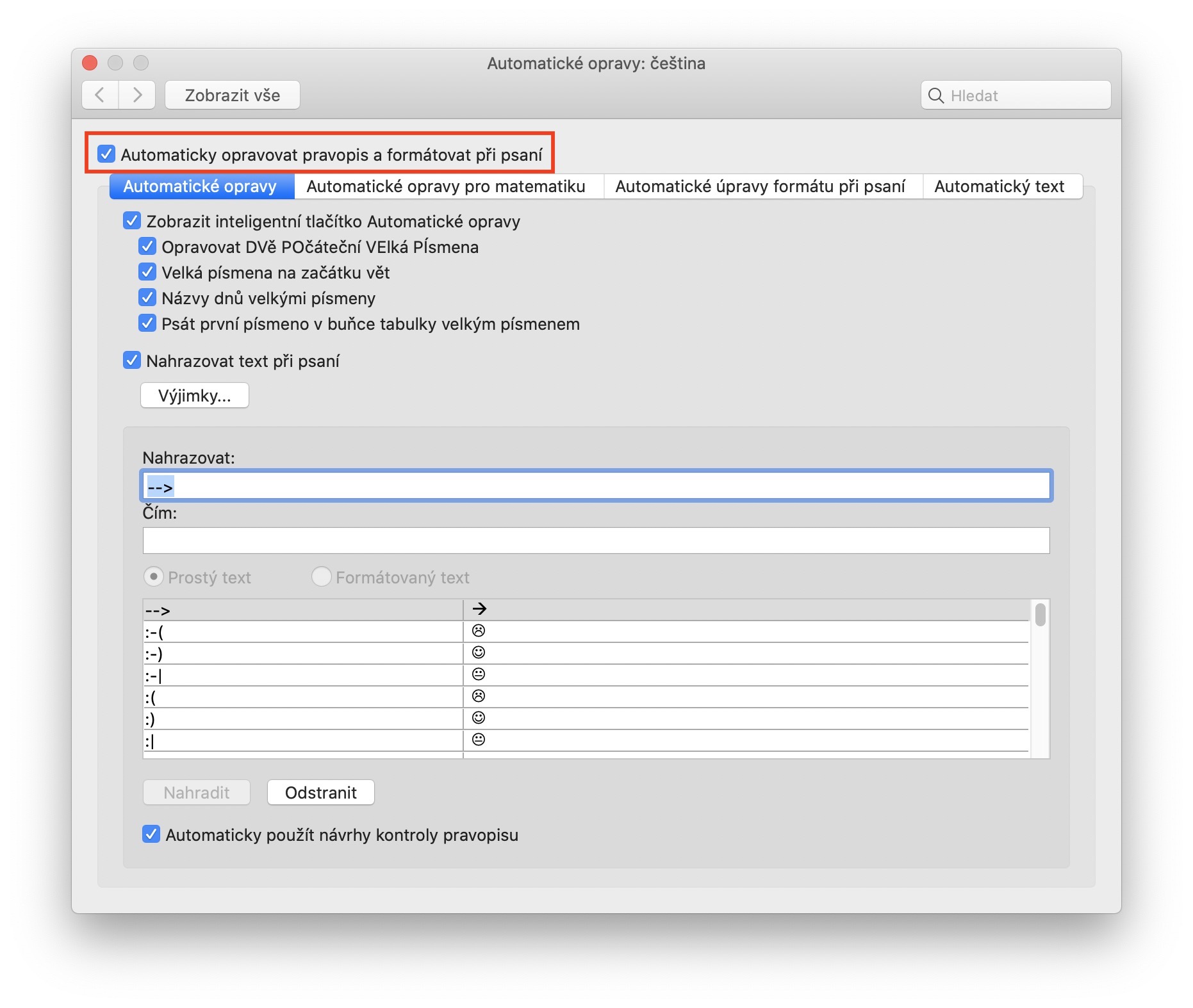
Cara menonaktifkan atau menyesuaikan preferensi koreksi otomatis di Beberapa opsi seperti Correct accidental use of cAPS LOCK key juga bisa dimatikan agar tidak mengubah tulisan Anda secara paksa. Sesuaikan dengan kebutuhan menulis Anda.
-
5. Hapus atau Edit Entri dalam Daftar Autocorrect
Di tab AutoCorrect, Anda bisa melihat daftar kata yang secara otomatis diganti. Cara edit koreksian Word dilakukan dengan memilih entri lalu klik Delete atau ubah teks di kolom Replace dan With.
Misalnya, jika Word sering mengubah singkatan tertentu menjadi kata lain, Anda bisa menghapus entri tersebut. Ini berguna untuk menjaga istilah khusus tetap utuh.
-
6. Simpan Perubahan dan Uji Coba
Setelah selesai, klik OK pada jendela AutoCorrect Options, lalu OK lagi pada Word Options. Cobalah mengetik beberapa kata untuk memastikan koreksi otomatis sudah sesuai.
Jika masih ada gangguan, ulangi langkah-langkah di atas atau tambahkan pengecualian. Dengan memahami cara agar ada otomatis koreksi di Word tetap aktif untuk kata tertentu, Anda bisa mengatur ulang kapan saja.
Kesimpulan
Menghilangkan koreksi otomatis di Word tidaklah sulit, cukup ikuti enam langkah di atas. Anda bisa menonaktifkan seluruh fitur atau hanya menyesuaikan entri yang mengganggu.
Dengan pengaturan yang tepat, menulis di Word akan terasa lebih nyaman dan bebas dari intervensi yang tidak diinginkan. Selamat mencoba dan sesuaikan dengan gaya menulis Anda.

Tinggalkan Balasan