
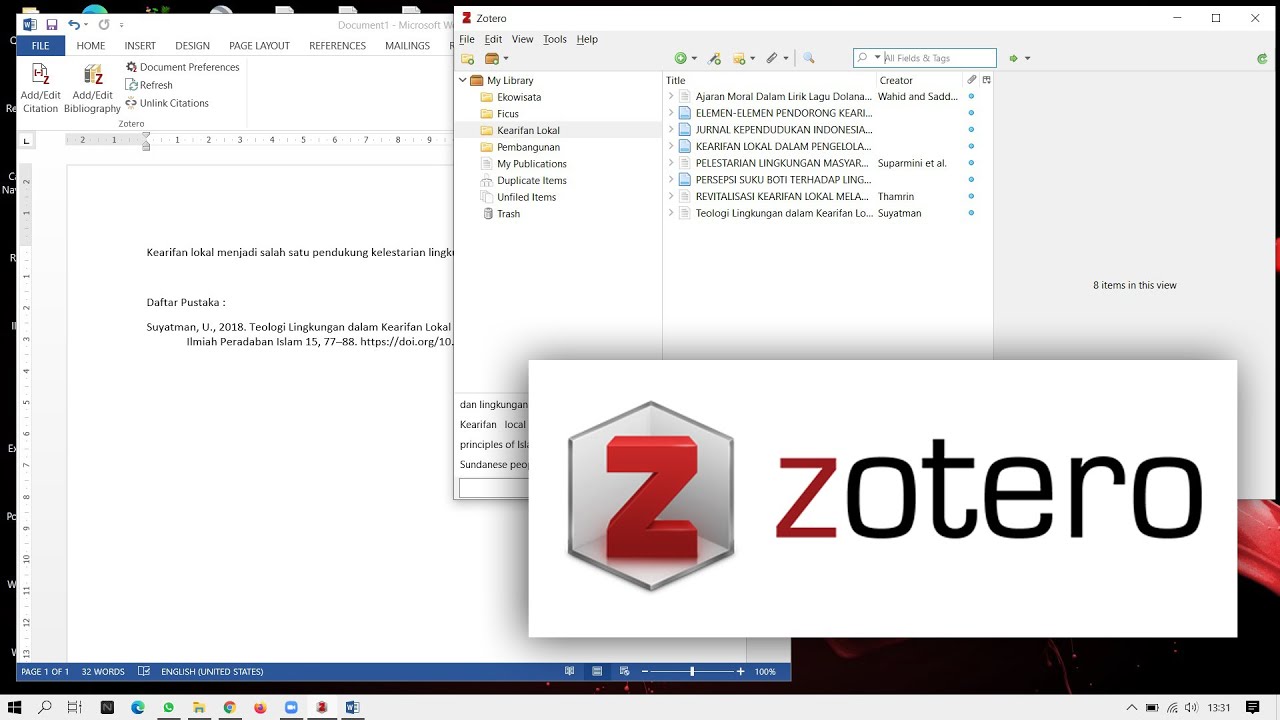
Mengelola referensi dan sitasi dalam penulisan akademik seringkali memakan waktu. Zotero hadir sebagai solusi manajemen referensi yang kuat dan gratis. Proses menghubungkan Zotero ke Word ibarat menghubungkan titik-titik dalam sebuah permainan, setiap langkah membawa Anda lebih dekat pada hasil akhir yang rapi.
1. Instal Zotero dan Siapkan Akun Online
Langkah pertama adalah mengunduh Zotero dari situs resminya. Pastikan Anda memilih versi yang sesuai dengan sistem operasi, baik Windows, macOS, maupun Linux.
Setelah terinstal, buat akun Zotero gratis untuk menyinkronkan data Anda. Akun ini juga memungkinkan Anda menghubungkan Zotero ke berbagai perangkat dan berkolaborasi dengan tim.
2. Pasang Plugin Zotero untuk Microsoft Word
Saat Anda menginstal Zotero Standalone, plugin untuk Word biasanya terintegrasi secara otomatis. Anda perlu menghubungkan garis antara kedua aplikasi melalui plugin ini agar bisa bekerja bersama.
Jika plugin tidak muncul secara otomatis, buka menu Edit di Zotero, pilih Preferences, lalu masuk ke tab Cite dan klik tab Word Processors. Klik tombol Reinstall atau Add-in untuk memasang ulang plugin secara manual.
Setelah berhasil, Anda akan melihat menu Zotero muncul di toolbar Word. Menu ini berisi tombol seperti Add/Edit Citation dan Add Bibliography yang siap digunakan.
3. Tambahkan Sitasi Pertama ke Dokumen
Buka dokumen Word yang ingin Anda sisipi sitasi. Klik tombol Add/Edit Citation di toolbar Zotero. Pertama kali, Anda akan diminta memilih gaya sitasi sesuai kebutuhan, misalnya APA, MLA, atau Chicago.
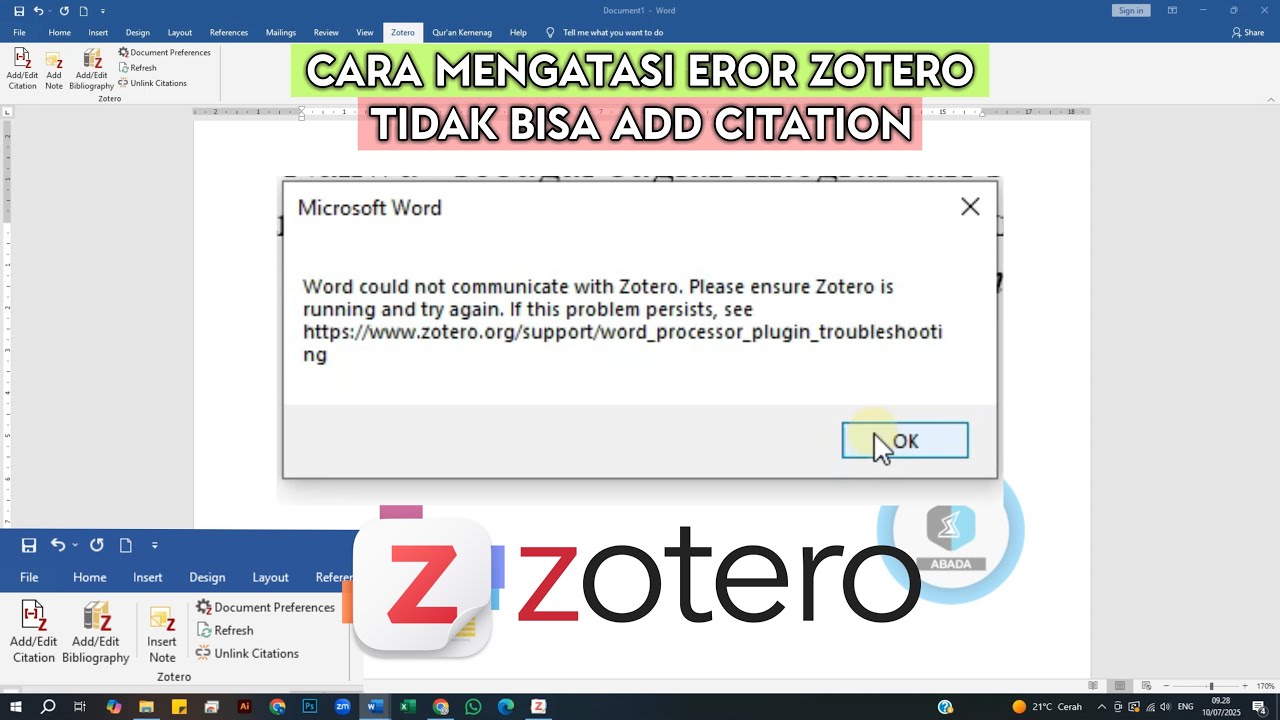
Kotak pencarian berwarna merah akan muncul. Ketik judul atau penulis referensi yang ingin disitasi. Pilih referensi dari daftar, tekan Enter, lalu Enter lagi untuk menyisipkan sitasi. Saat Anda menghubungkan benda-benda referensi ke dalam dokumen, Zotero akan menambahkan sitasi di posisi kursor.
4. Edit Sitasi dan Tambahkan Halaman
Klik pada teks sitasi di dokumen Anda. Sitasi akan berubah menjadi sorotan abu-abu, menandakan siap diedit. Klik kembali tombol Add/Edit Citation untuk membuka dialog pengeditan.
Di sini Anda bisa menambahkan nomor halaman, awalan, akhiran, atau bahkan menghilangkan nama penulis. Setelah selesai, tekan Enter untuk menerapkan perubahan. Fitur ini sangat membantu ketika Anda perlu merujuk bagian spesifik dari sumber.
5. Buat Daftar Pustaka Otomatis
Setelah semua sitasi dimasukkan, tempatkan kursor di akhir dokumen tempat daftar pustaka ingin dimunculkan. Klik tombol Add Bibliography di toolbar Zotero. Semua sumber yang sudah disitasi akan dikumpulkan dalam format yang rapi.
Jika Anda menambah atau menghapus sitasi di kemudian hari, daftar pustaka akan diperbarui secara otomatis. Anda juga bisa mengubah gaya sitasi dengan memilih Document Preferences, lalu memilih gaya baru tanpa perlu mengedit manual.
Kesimpulan
Menghubungkan Zotero ke Word adalah proses sederhana yang sangat menghemat waktu dalam penulisan ilmiah. Dengan lima langkah di atas, Anda bisa mengelola referensi dengan mudah dan profesional.
Pastikan Anda selalu memperbarui Zotero ke versi terbaru di tahun 2026 untuk mendapatkan fitur optimal. Mulailah menerapkan langkah-langkah ini agar setiap dokumen akademik Anda memiliki sitasi yang akurat dan daftar pustaka yang sempurna.

Tinggalkan Balasan