
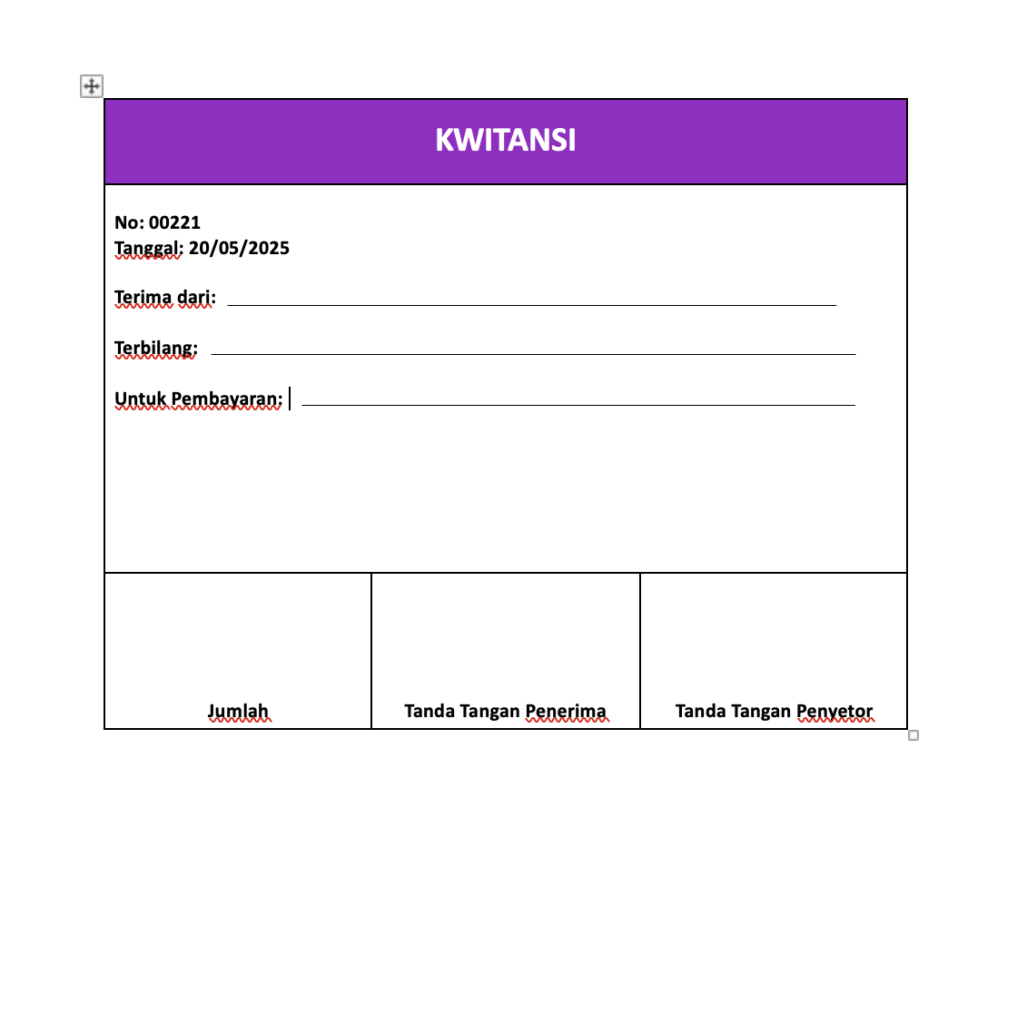
Membuat kwitansi di Word adalah keterampilan dasar yang sangat berguna, baik untuk keperluan bisnis, organisasi, atau transaksi pribadi. Dokumen ini berfungsi sebagai bukti sah penerimaan uang yang melindungi semua pihak yang terlibat. Dengan mengikuti panduan ini, Anda bisa membuat template kwitansi Word sendiri dengan cepat dan rapi tanpa perlu aplikasi tambahan.
1. Siapkan Dokumen Baru dan Atur Margin
Langkah pertama adalah membuka Microsoft Word dan membuat dokumen kosong baru. Atur margin halaman ke ukuran Normal atau 2,54 cm di semua sisi agar kwitansi terlihat profesional. Pengaturan margin ini penting untuk memberikan ruang yang cukup saat kwitansi dicetak nantinya.
Anda bisa mengakses pengaturan margin melalui tab Layout lalu klik Margins. Pilih opsi Normal untuk hasil yang standar dan rapi.
2. Buat Judul dan Kop Kwitansi
Ketik judul KWITANSI di bagian paling atas dokumen dengan ukuran font yang lebih besar, misalnya 18 atau 20 pt. Gunakan jenis huruf yang tegas seperti Arial atau Times New Roman agar mudah dibaca. Di bawah judul, tambahkan nomor kwitansi dan tanggal pembuatan untuk memudahkan pencatatan.
Contoh penulisan yang baik: Kwitansi No: 001/KWT/2026 dan Tanggal: 15 Januari 2026. Informasi ini membantu Anda melacak setiap transaksi dengan lebih tertib.
3. Buat Tabel untuk Detail Transaksi
Gunakan fitur Table di Word untuk membuat struktur kwitansi yang rapi. Buat tabel dengan dua kolom dan beberapa baris sesuai kebutuhan. Kolom kiri untuk keterangan seperti Nama Pemberi, Jumlah Uang, dan Keperluan, sedangkan kolom kanan untuk isian datanya.
Untuk membuat tabel, klik tab Insert lalu pilih Table dan tentukan jumlah baris serta kolom. Anda bisa menambahkan atau menghapus baris kapan saja sesuai kebutuhan format kwitansi Word yang diinginkan.
4. Isi Data Penerima dan Pemberi Uang
Pada baris pertama tabel, tuliskan data pihak yang memberikan uang dan pihak yang menerima. Cantumkan nama lengkap, alamat, dan nomor identitas seperti KTP agar kwitansi memiliki kekuatan hukum yang lebih kuat. Pastikan data ini ditulis dengan jelas dan tanpa singkatan yang ambigu.
Jika kwitansi digunakan untuk transaksi resmi, sebaiknya kedua belah pihak menandatangani dokumen ini. Tanda tangan menjadi bukti persetujuan yang sangat penting dalam contoh kwitansi MS Word yang sah.
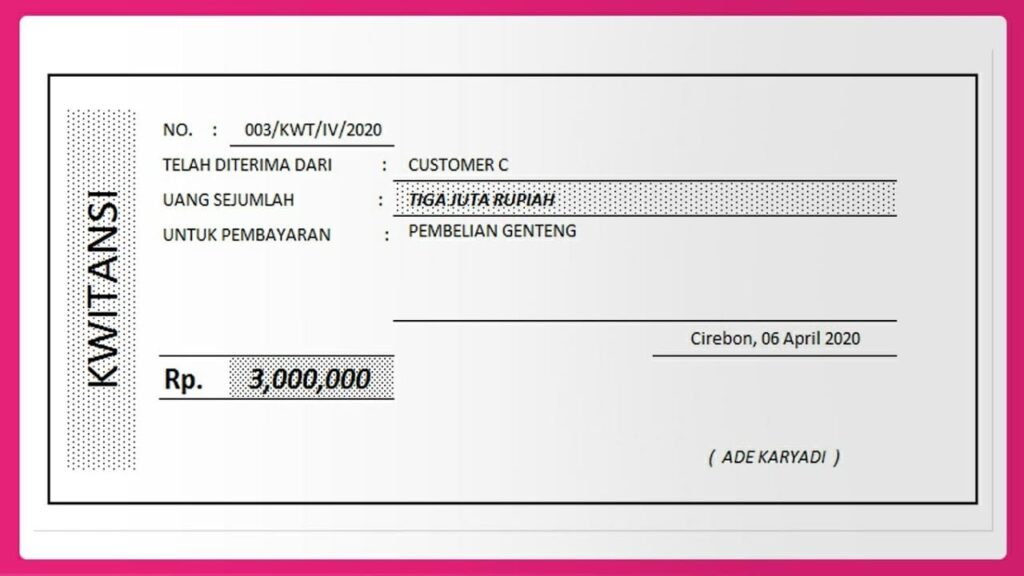
5. Tulis Jumlah Uang dalam Angka dan Huruf
Bagian ini adalah inti dari kwitansi. Tuliskan jumlah uang yang diterima dalam bentuk angka, misalnya Rp5.000.000. Di baris yang sama atau baris berikutnya, tuliskan jumlah tersebut dalam huruf, contohnya Lima Juta Rupiah. Penulisan ganda ini mencegah kemungkinan pemalsuan angka.
Kesalahan dalam penulisan jumlah bisa menyebabkan sengketa di kemudian hari. Oleh karena itu, periksa kembali ejaan angka dan huruf sebelum mencetak kwitansi. Anda juga bisa menyimpan file sebagai template kwitansi pembayaran Word untuk digunakan berulang kali.
6. Tambahkan Kolom Tanda Tangan dan Materai
Sediakan kolom tanda tangan untuk penerima uang, pemberi uang, dan saksi jika diperlukan. Tempatkan kolom ini di bagian bawah kwitansi dengan garis putus-putus sebagai panduan. Untuk transaksi di atas jumlah tertentu, tempelkan materai di area yang telah ditentukan dan tandatangani di atasnya.
Penggunaan materai meningkatkan kekuatan hukum kwitansi sebagai alat bukti. Anda bisa menambahkan teks keterangan seperti Materai Rp10.000 di samping kolom tanda tangan untuk mengingatkan pengguna.
7. Simpan sebagai Template untuk Penggunaan Berulang
Setelah semua elemen selesai, simpan dokumen ini sebagai template Word dengan ekstensi .dotx. Caranya, klik File, pilih Save As, lalu pada dropdown Save as type pilih Word Template. Dengan cara ini, Anda tidak perlu membuat ulang format dari awal setiap kali membutuhkan kwitansi baru.
Template ini bisa Anda modifikasi kapan saja sesuai kebutuhan, misalnya menambahkan logo perusahaan atau mengubah desain tabel. Inilah keuntungan utama membuat blangko kwitansi Word sendiri dibandingkan membeli buku kwitansi jadi.
Kesimpulan
Membuat kwitansi di Word sebenarnya sangat mudah dan hanya membutuhkan waktu beberapa menit. Dengan mengikuti tujuh langkah di atas, Anda memiliki format kwitansi yang rapi, sah, dan siap pakai kapan saja. Jangan lupa untuk selalu mencadangkan file template agar tidak hilang saat komputer bermasalah.
Dokumen kwitansi yang baik akan melindungi Anda dari potensi sengketa di masa depan. Mulailah membuat template kwitansi Word Anda sekarang juga untuk pengelolaan keuangan yang lebih profesional dan tertib.

Tinggalkan Balasan