
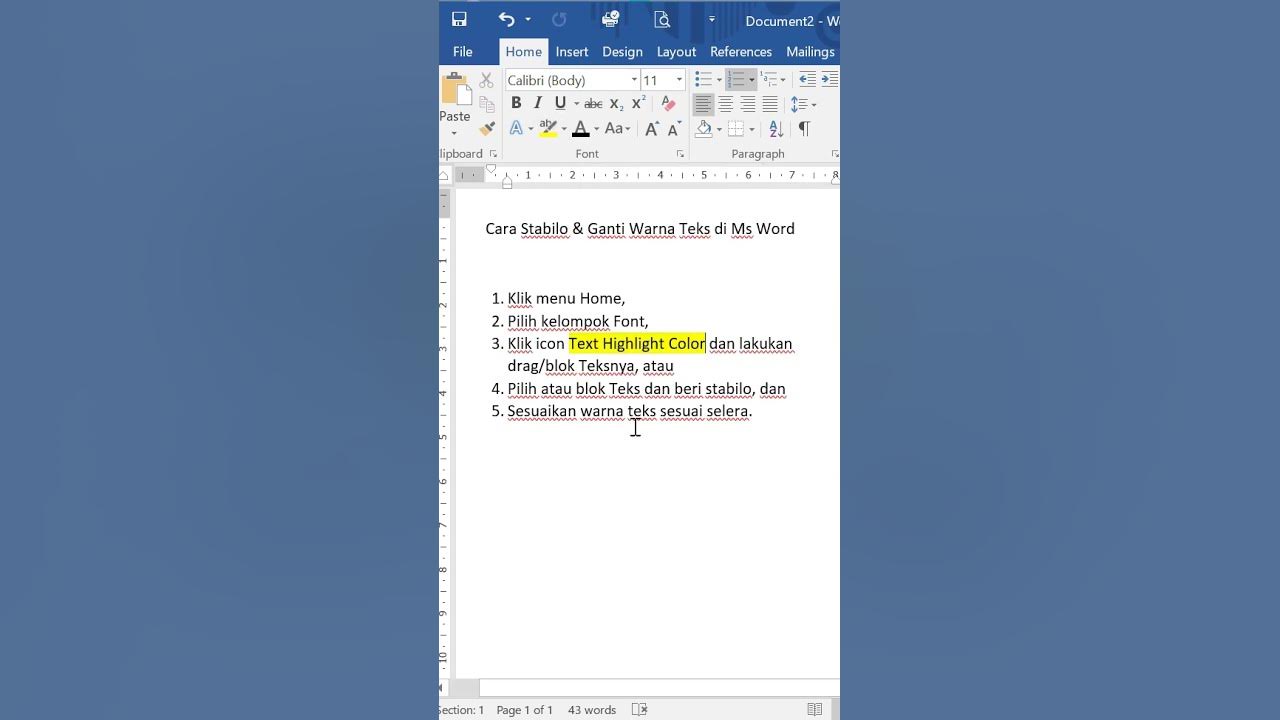
Text box di Microsoft Word sering membuat dokumen terlihat berantakan. Banyak pengguna bingung bagaimana cara menghilangkan text box di word tanpa merusak tata letak. Artikel ini akan membahas lima langkah praktis yang bisa kamu terapkan pada versi Word terbaru.
1. Hapus Text Box dengan Tombol Delete
Cara paling sederhana adalah memilih text box lalu tekan tombol Delete di keyboard. Pastikan kursor berada di dalam text box agar seluruh objek terpilih.
Jika text box tidak langsung terhapus, coba klik tepi kotak hingga muncul ikon panah empat arah. Setelah itu, tekan Delete sekali lagi.
2. Gunakan Menu Format untuk Menghilangkan Garis di Word
Text box sering memiliki garis batas yang mengganggu. Untuk cara menghilangkan garis di word, klik kanan pada text box dan pilih format shape.
Di panel yang muncul, pilih opsi Line lalu atur menjadi No Line. Dengan begitu, garis tepi text box akan hilang namun teks di dalamnya tetap ada.
3. Manfaatkan Find and Replace untuk Menghapus Semua Text Box Sekaligus
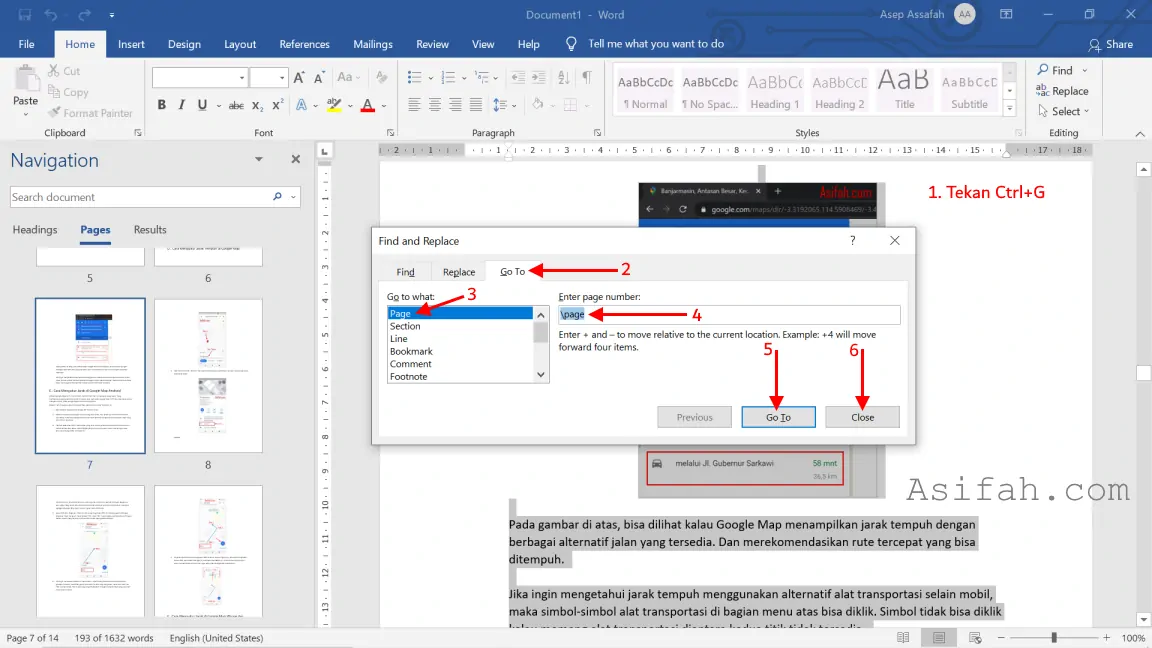
Jika dokumenmu memiliki banyak text box, kamu bisa menggunakan fitur Find and Replace. Buka menu Home, lalu pilih Replace atau tekan Ctrl+H.
Pada kotak Find what, klik More >> kemudian pilih Special lalu pilih Graphic. Biarkan kolom Replace with kosong, lalu klik Replace All untuk menghilangkan semua text box dalam satu kali klik.
4. Atur Layout agar Text Box Tidak Muncul saat Dicetak
Terkadang text box hanya mengganggu tampilan di layar, bukan saat dicetak. Untuk cara menghilangkan penggaris di word dan elemen serupa, periksa pengaturan Print Layout.
Buka tab File, pilih Options, lalu masuk ke Advanced. Di bagian Show document content, centang opsi Show picture placeholders agar text box tidak tampil saat dicetak.
5. Hapus Text Box yang Terkait dengan Komentar atau Footer
Beberapa text box muncul sebagai bagian dari komentar atau footer. Untuk cara menghilangkan komen di word, klik tab Review lalu pilih Delete pada grup Comments.
Sedangkan untuk cara menghilangkan footer di word, klik dua kali area footer, hapus semua konten termasuk text box, lalu tutup footer. Pastikan tidak ada text box yang tersembunyi di header atau footer.
Kesimpulan
Menghilangkan text box di Word tidaklah sulit jika kamu tahu langkah yang tepat. Mulai dari delete manual, menghilangkan garis, hingga membersihkan komentar dan footer, semua bisa dilakukan dengan cepat.
Dengan mengikuti lima cara di atas, dokumenmu akan tampak lebih rapi dan profesional. Jangan lupa untuk menyimpan perubahan setelah selesai.

Tinggalkan Balasan