
Microsoft Word, sebuah alat pengolah kata yang tak terpisahkan dari kehidupan profesional dan akademis, seringkali digunakan untuk menciptakan dokumen yang tidak hanya informatif tetapi juga estetis. Salah satu aspek penting dalam merancang dokumen yang profesional dan sesuai dengan standar adalah pengaturan ukuran elemen-elemennya, seperti margin, kolom, dan objek. Meskipun satuan inci (inch) sering menjadi pengaturan default di banyak wilayah, kebutuhan untuk bekerja dengan satuan centimeter (cm) sangat umum, terutama di negara-negara yang menggunakan sistem metrik.
Artikel ini akan memandu Anda secara mendalam tentang cara mengubah satuan ukuran di Microsoft Word menjadi centimeter. Kita akan membahas mengapa pengaturan ini penting, langkah-langkah praktis untuk melakukannya, serta tips tambahan untuk memastikan dokumen Anda memiliki presisi yang Anda inginkan.
Mengapa Penting Mengubah Satuan Ukuran ke Centimeter?
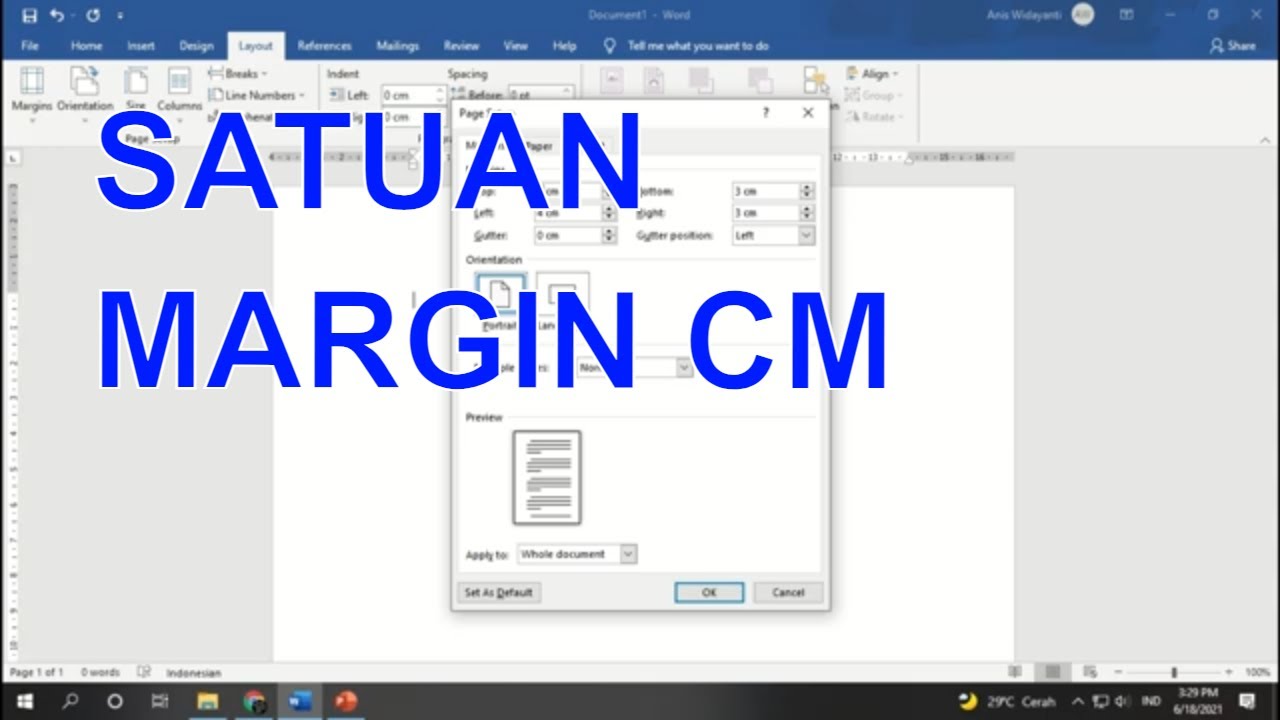
Keputusan untuk mengubah satuan ukuran di Word menjadi centimeter bukanlah sekadar preferensi pribadi, melainkan seringkali didasarkan pada kebutuhan praktis dan profesional.
- Standar Internasional dan Lokal: Banyak negara di dunia mengadopsi Sistem Internasional (SI) yang menggunakan meter sebagai satuan dasar, yang secara turun-temurun berhubungan dengan centimeter. Dalam konteks percetakan profesional, desain grafis, dan publikasi, penggunaan centimeter seringkali menjadi standar yang diterima secara global atau spesifik di wilayah tertentu.
- Presisi dalam Desain: Ketika Anda perlu menempatkan elemen dengan jarak yang tepat, seperti spasi antar paragraf, ukuran gambar, atau lebar kolom, menggunakan centimeter dapat memberikan kontrol yang lebih halus dan mudah dipahami, terutama jika Anda terbiasa dengan pengukuran metrik.
- Konsistensi dengan Alat Lain: Jika Anda bekerja dengan perangkat lunak desain lain yang menggunakan centimeter (misalnya, Adobe InDesign, Illustrator), menyelaraskan satuan di Word akan mempermudah proses impor dan ekspor elemen, serta menjaga konsistensi visual di berbagai platform.
- Memenuhi Persyaratan Proyek atau Institusi: Beberapa proyek, tugas kuliah, atau panduan gaya institusi mungkin secara eksplisit meminta dokumen disajikan dengan ukuran yang diukur dalam centimeter. Mengikuti persyaratan ini adalah kunci untuk menghindari penolakan atau revisi.
- Kemudahan Pengukuran Objek Fisik: Jika Anda mendesain dokumen yang akan dicetak dan kemudian dibandingkan dengan objek fisik yang diukur dalam centimeter, bekerja langsung dengan satuan yang sama akan meminimalkan kesalahan konversi mental.
Langkah-langkah Mengubah Satuan Ukuran di Microsoft Word
Mengubah satuan ukuran di Word adalah proses yang relatif sederhana, namun lokasinya mungkin sedikit berbeda tergantung pada versi Microsoft Word yang Anda gunakan. Kita akan membahas langkah-langkah untuk versi yang umum digunakan.
Untuk Microsoft Word Versi Terbaru (Microsoft 365, Word 2019, 2016, 2013):
Langkah-langkah ini adalah yang paling relevan untuk sebagian besar pengguna saat ini.
- Buka Dokumen Word Anda: Luncurkan Microsoft Word dan buka dokumen yang ingin Anda atur.
- Akses Opsi Word:
- Klik tab File di sudut kiri atas jendela Word.
- Dari menu File, pilih Options (Opsi) yang biasanya terletak di bagian bawah daftar.
- Navigasi ke Advanced:
- Di jendela "Word Options" yang muncul, cari dan klik Advanced (Tingkat Lanjut) di panel sebelah kiri.
- Temukan Bagian "Display" atau "Show measurements in units of":
- Gulir ke bawah di panel kanan hingga Anda menemukan bagian yang berkaitan dengan tampilan atau pengukuran. Bagian ini biasanya diberi judul "Show measurements in units of:" (Tampilkan pengukuran dalam satuan:).
- Pilih Centimeters:
- Klik pada dropdown menu di samping "Show measurements in units of:".
- Pilih Centimeters (Centimeter) dari daftar satuan yang tersedia (misalnya, Inches, Centimeters, Millimeters, Points, Picas).
- Konfirmasi Perubahan:
- Klik tombol OK di bagian bawah jendela "Word Options" untuk menyimpan perubahan Anda.
Setelah Anda melakukan langkah-langkah ini, semua pengukuran di seluruh Microsoft Word Anda – termasuk margin, lebar kolom, ukuran gambar, dan elemen lain yang menggunakan satuan – akan ditampilkan dalam centimeter.
Untuk Versi Microsoft Word yang Lebih Lama (Word 2010, 2007):
Meskipun mungkin jarang digunakan oleh pengguna baru, versi lama Word juga memiliki fungsi yang sama.
-
Word 2010:
- Klik File > Options > Advanced.
- Cari bagian "Display" dan ubah satuan di "Show measurements in units of:" menjadi Centimeters.
- Klik OK.
-
Word 2007:
- Klik Office Button (tombol bulat di sudut kiri atas) > Word Options.
- Pilih Advanced dari menu sebelah kiri.
- Di bawah bagian "Show", ubah satuan di "Measure in units of:" menjadi Centimeters.
- Klik OK.
Memverifikasi Pengaturan Satuan Ukuran
Setelah mengubah pengaturan, penting untuk memverifikasi bahwa perubahan tersebut telah diterapkan dengan benar.
-
Periksa Pengaturan Margin:
- Buka tab Layout (Tata Letak) atau Page Layout (Tata Letak Halaman).
- Klik Margins (Margin).
- Pilih Custom Margins… (Margin Kustom…).
- Di jendela "Page Setup", periksa tab Margins. Anda seharusnya melihat nilai-nilai margin (Top, Bottom, Left, Right) dalam centimeter.
-
Periksa Pengaturan Kolom:
- Masih di tab Layout atau Page Layout, klik Columns (Kolom).
- Pilih More Columns… (Kolom Lainnya…).
- Di jendela "Columns", Anda akan melihat lebar kolom dan spasi antar kolom dalam centimeter.
-
Periksa Ukuran Gambar atau Objek Lain:
- Sisipkan sebuah gambar ke dalam dokumen Anda.
- Klik kanan pada gambar tersebut dan pilih Size and Position… (Ukuran dan Posisi…) atau Format Picture… (Format Gambar…).
- Di jendela yang muncul (biasanya tab "Size" atau "Size & Properties"), periksa nilai lebar dan tinggi. Satuan yang ditampilkan seharusnya sudah dalam centimeter.
Tips Tambahan untuk Pengaturan Ukuran yang Tepat
Mengubah satuan ukuran hanyalah langkah awal. Untuk mendapatkan presisi maksimal dalam dokumen Anda, pertimbangkan tips berikut:
- Pahami Konversi Satuan: Meskipun Anda sudah mengatur Word ke centimeter, terkadang Anda mungkin perlu mengkonversi nilai dari inci ke centimeter atau sebaliknya. Ingatlah bahwa 1 inci setara dengan sekitar 2.54 centimeter.
- Gunakan Ruler (Penggaris) di Layar: Pastikan penggaris horizontal dan vertikal di layar Word Anda terlihat. Ini sangat membantu untuk memvisualisasikan margin, tab, dan posisi objek secara langsung. Jika tidak terlihat, buka tab View (Tampilan) dan centang kotak Ruler (Penggaris). Penggaris ini akan menampilkan skala dalam satuan yang telah Anda atur (centimeter).
- Perhatikan Pengaturan Ukuran Kertas: Selain pengaturan margin dan objek, pastikan ukuran kertas yang Anda pilih di Layout > Size (Ukuran) sesuai dengan kebutuhan Anda (misalnya, A4, Letter). Ukuran kertas ini juga dapat ditampilkan dalam centimeter.
- Manfaatkan Tab Stops dan Indentasi: Untuk pengaturan teks yang lebih presisi, gunakan tab stops dan indentasi yang dapat diatur dalam centimeter melalui penggaris atau dialog "Paragraph" (Paragraf).
- Gunakan Guides (Garis Panduan) untuk Penempatan Objek: Dalam beberapa kasus, garis panduan (guides) yang dapat ditarik dari penggaris dapat membantu memposisikan objek dengan lebih akurat.
- Konsisten dalam Pengaturan: Jika Anda mengerjakan dokumen besar atau yang melibatkan banyak elemen, pastikan Anda konsisten dalam menerapkan pengaturan ukuran di seluruh dokumen. Hindari mencampur satuan ukuran jika tidak benar-benar diperlukan.
- Simpan Template Khusus: Jika Anda sering membuat dokumen dengan pengaturan ukuran tertentu, pertimbangkan untuk menyimpan dokumen tersebut sebagai template (.dotx). Ini akan menghemat waktu dan memastikan konsistensi setiap kali Anda memulai dokumen baru.
Kesimpulan
Mengubah satuan ukuran di Microsoft Word menjadi centimeter adalah langkah fundamental untuk memastikan presisi, profesionalisme, dan kepatuhan terhadap standar dalam dokumen Anda. Dengan mengikuti panduan langkah demi langkah yang telah dijelaskan, Anda dapat dengan mudah menyesuaikan pengaturan Word sesuai dengan kebutuhan Anda. Ingatlah bahwa pemahaman yang baik tentang pengaturan ukuran dan penggunaan fitur-fitur pendukung seperti penggaris dan garis panduan akan sangat membantu dalam menciptakan dokumen yang tidak hanya informatif tetapi juga terstruktur dengan baik dan secara visual menarik. Dengan sedikit penyesuaian, Microsoft Word dapat menjadi alat yang sangat ampuh untuk mewujudkan desain dokumen yang Anda inginkan, dalam satuan metrik yang Anda perlukan.

Tinggalkan Balasan