
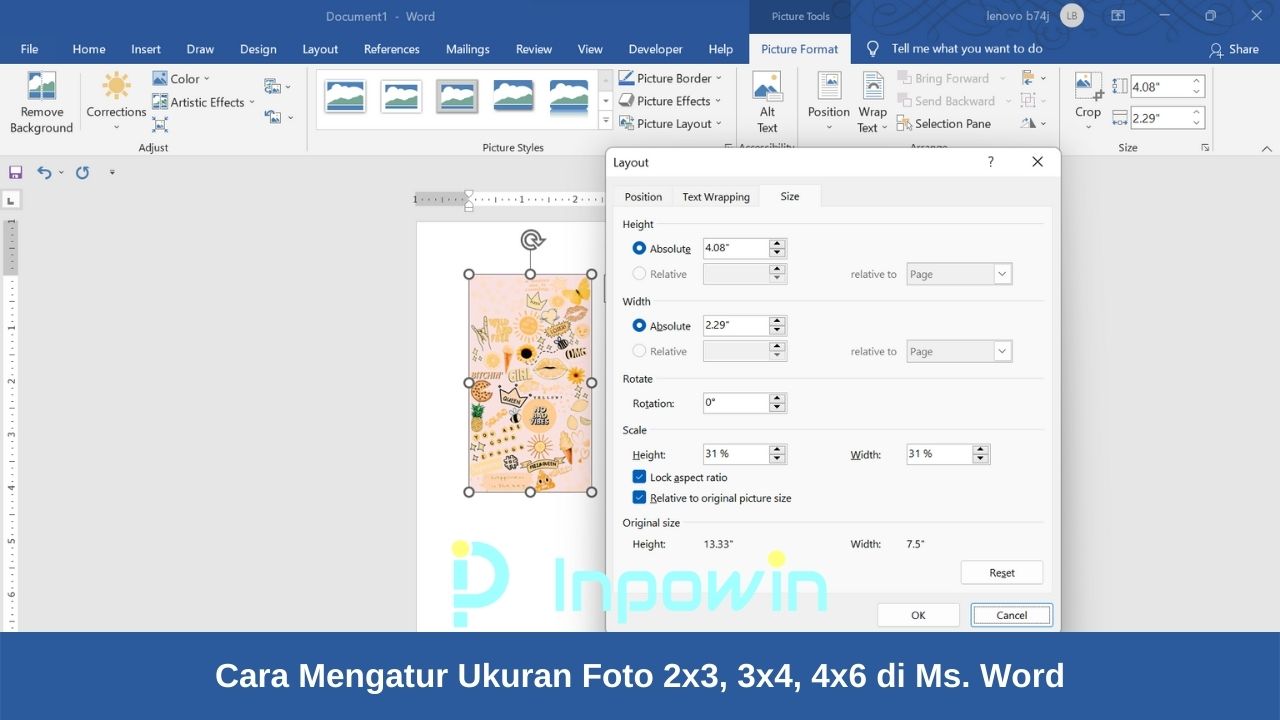
Microsoft Word, sebagai perangkat lunak pengolah kata terkemuka, menawarkan fleksibilitas luar biasa dalam membuat dan mengedit dokumen. Salah satu aspek krusial namun terkadang terabaikan adalah pengelolaan ukuran dokumen. Dokumen yang terlalu besar dapat menimbulkan berbagai masalah, mulai dari kesulitan pengiriman melalui email, waktu buka yang lama, hingga konsumsi ruang penyimpanan yang berlebihan. Artikel ini akan membahas secara mendalam bagaimana mengelola dan mengubah ukuran dokumen Microsoft Word, dengan fokus pada versi modern seperti Word 2023 (atau yang terbaru yang mungkin tersedia saat Anda membaca ini, kita akan menganggapnya sebagai referensi "terkini" seperti 2.3 yang Anda sebutkan sebagai representasi dari versi yang digunakan).
Mengapa Ukuran Dokumen Menjadi Penting?
Sebelum kita menyelami teknik-teknik pengubahan ukuran, penting untuk memahami mengapa hal ini menjadi prioritas. Beberapa alasan utama meliputi:
- Kemudahan Berbagi: Dokumen berukuran besar lebih sulit dilampirkan pada email, diunggah ke platform penyimpanan cloud, atau dibagikan melalui tautan. Batasan ukuran lampiran email seringkali menjadi hambatan utama.
- Performa: Dokumen yang sangat besar cenderung membutuhkan waktu lebih lama untuk dibuka, disimpan, dan di-scroll. Ini dapat memperlambat alur kerja Anda, terutama jika Anda sering bekerja dengan banyak dokumen atau memiliki komputer dengan spesifikasi rendah.
- Penyimpanan: File berukuran besar memakan lebih banyak ruang penyimpanan di hard drive Anda, kartu memori, atau penyimpanan cloud. Ini bisa menjadi masalah jika Anda memiliki keterbatasan ruang.
- Kualitas Tampilan dan Cetak: Terkadang, masalah ukuran dokumen dapat berasal dari elemen yang tidak perlu atau berlebihan, yang pada akhirnya dapat memengaruhi kualitas tampilan atau hasil cetak.
- Efisiensi: Mengelola ukuran dokumen secara proaktif adalah bagian dari praktik kerja yang efisien. Ini menunjukkan pemahaman yang baik tentang bagaimana memanfaatkan perangkat lunak secara optimal.
Memahami Komponen yang Mempengaruhi Ukuran Dokumen
Sebelum kita dapat mengubah ukuran dokumen, kita perlu mengetahui apa saja yang berkontribusi terhadap ukurannya. Elemen-elemen utama yang perlu diperhatikan adalah:
- Gambar dan Objek Grafis: Ini seringkali menjadi penyumbang terbesar ukuran dokumen. Gambar beresolusi tinggi, gambar yang tidak terkompresi, atau objek grafis kompleks dapat membuat file menjadi sangat besar.
- Font Tertanam (Embedded Fonts): Saat Anda menyertakan font yang tidak umum di dokumen Anda, Word dapat memilih untuk menyematkan (embed) font tersebut ke dalam file agar dokumen terlihat sama di komputer lain. Ini meningkatkan ukuran file.
- Objek Tertanam (Embedded Objects): Menyematkan objek dari aplikasi lain seperti Excel (misalnya, tabel spreadsheet) atau objek OLE lainnya dapat menambah ukuran file secara signifikan.
- Hyperlink dan Referensi Eksternal: Meskipun tidak secara langsung menambah ukuran file, terlalu banyak hyperlink atau referensi ke file eksternal yang tidak ada dapat menyebabkan masalah saat dokumen dibuka atau dibagikan.
- Riwayat Revisi (Track Changes): Jika Anda sering menggunakan fitur "Track Changes" dan menyimpan banyak revisi, informasi ini dapat menambah ukuran file.
- Metadata dan Properti Dokumen: Informasi tersembunyi tentang dokumen, seperti penulis, tanggal pembuatan, dan riwayat penyimpanan, juga berkontribusi pada ukuran file, meskipun biasanya jumlahnya kecil.
- Komentar dan Anotasi: Komentar yang banyak dapat menambah ukuran file, terutama jika teksnya panjang.
- Format Teks dan Paragraf yang Kompleks: Meskipun jarang menjadi penyebab utama, format yang sangat rumit, banyak gaya, atau penggunaan tabel yang sangat besar bisa berkontribusi.
Strategi Mengubah Ukuran Dokumen Word 2.3 (Versi Terkini)
Mari kita selami berbagai metode untuk mengurangi ukuran dokumen Anda. Kita akan membahasnya langkah demi langkah, mulai dari yang paling efektif.
1. Mengoptimalkan Gambar dan Objek Grafis
Ini adalah langkah pertama dan paling penting.
-
Kompresi Gambar Bawaan Word:
- Buka dokumen Anda di Microsoft Word.
- Klik pada gambar yang ingin Anda kompres.
- Pergi ke tab Picture Format (atau Format di versi lama).
- Dalam grup Adjust, klik Compress Pictures.
- Anda akan melihat beberapa opsi:
- Apply only to this picture: Hanya mengompres gambar yang dipilih.
- Delete cropped areas of pictures: Menghapus bagian gambar yang telah Anda potong. Ini sangat efektif jika Anda pernah memotong gambar dan ingin membuang data yang tidak terpakai.
- Resolution: Pilih resolusi yang sesuai. Untuk tampilan di layar, Web (96 ppi) atau Print (150 ppi) seringkali sudah cukup. Hindari resolusi tinggi seperti High fidelity (330 ppi) kecuali benar-benar diperlukan untuk cetak profesional.
- Klik OK. Ulangi untuk semua gambar dalam dokumen Anda.
-
Mengubah Ukuran Gambar Sebelum Memasukkan:
- Sebelum Anda memasukkan gambar ke dalam Word, gunakan editor gambar (seperti Paint, Photoshop, GIMP, atau alat online) untuk mengubah ukurannya ke dimensi yang Anda inginkan dan untuk mengompresnya menggunakan format seperti JPEG dengan kualitas yang wajar. Ini jauh lebih efisien daripada mengandalkan kompresi Word.
-
Mengganti Format Gambar:
- Jika Anda menggunakan format gambar yang besar seperti BMP atau TIFF, pertimbangkan untuk mengubahnya menjadi JPEG (untuk foto) atau PNG (untuk gambar dengan transparansi atau garis tajam) yang umumnya lebih efisien.
-
Menghapus Gambar yang Tidak Perlu:
- Tinjau dokumen Anda dan hapus gambar apa pun yang tidak menambah nilai atau tidak lagi relevan.
2. Mengelola Font Tertanam
Menyematkan font bisa membuat dokumen terlihat konsisten di berbagai perangkat, tetapi dapat menambah ukuran file.
-
Mengontrol Opsi Penyematan Font:
- Pergi ke File > Options.
- Pilih Save.
- Di bagian Preserve fidelity when sharing this document, Anda akan melihat opsi:
- Embed fonts in the file: Centang kotak ini jika Anda ingin menyematkan font.
- Embed only the characters used in the document (best for reducing file size): Opsi ini lebih disarankan karena hanya menyematkan karakter yang benar-benar digunakan, bukan seluruh font.
- Embed all characters: Menyematkan seluruh font, yang akan meningkatkan ukuran file.
- Pilih opsi yang paling sesuai dengan kebutuhan Anda. Jika ukuran file adalah prioritas utama dan Anda tidak yakin penerima memiliki font yang sama, gunakan opsi "Embed only the characters used".
-
Menghapus Font yang Tidak Digunakan:
- Jika Anda pernah menggunakan font tertentu dan kemudian menghapusnya, pastikan Word tidak lagi menyematkannya. Memilih "Embed only the characters used" akan membantu mengatasi ini.
3. Mengurangi Objek Tertanam
Objek yang disematkan dari aplikasi lain seringkali merupakan "pemakan" ruang file.
-
Mengganti Objek Tertanam dengan Gambar:
- Jika Anda menyematkan tabel Excel atau grafik, pertimbangkan untuk menyalinnya, kemudian "Paste Special" sebagai gambar ke dalam dokumen Word. Ini akan menghilangkan kebutuhan untuk menyematkan seluruh objek Excel.
- Klik kanan pada objek tertanam, pilih Edit Object, lalu Edit. Jika memungkinkan, salin kontennya, buka di aplikasi aslinya, simpan sebagai gambar, lalu masukkan gambar tersebut ke Word.
-
Menyematkan sebagai Tautan (Link) daripada Tertanam:
- Saat Anda menyematkan objek, ada opsi untuk menautkannya ke file asli. Ini berarti Word hanya menyimpan referensi ke file tersebut, bukan seluruh isinya. Namun, pastikan file yang ditautkan tersedia di lokasi yang sama ketika dokumen dibuka oleh orang lain, atau gunakan opsi "Update links on open" dengan hati-hati.
4. Mengelola Riwayat Revisi (Track Changes) dan Komentar
Jika dokumen Anda memiliki banyak perubahan yang dilacak atau komentar, ini dapat menambah ukuran.
-
Menyelesaikan dan Menerima/Menolak Perubahan:
- Pergi ke tab Review.
- Dalam grup Changes, gunakan opsi Accept atau Reject untuk meninjau dan menyelesaikan semua perubahan yang dilacak. Setelah semua perubahan diterima atau ditolak, Anda dapat menghapus jejaknya.
- Setelah semua perubahan selesai, Anda dapat memilih untuk "Turn off Track Changes" atau menyimpan dokumen sebagai file baru untuk memulai dengan bersih.
-
Menghapus Komentar:
- Pergi ke tab Review.
- Dalam grup Comments, Anda dapat meninjau dan menghapus komentar satu per satu, atau menghapus semua komentar sekaligus.
- Untuk menghapus semua komentar: Klik kanan pada salah satu komentar, lalu pilih Delete All Comments in Document.
5. Menggunakan Fitur "Save As" untuk Mengoptimalkan
Terkadang, menyimpan ulang dokumen dapat membantu "membersihkan" file.
-
Simpan Sebagai (Save As) dengan Tipe File yang Tepat:
- Pergi ke File > Save As.
- Pilih lokasi penyimpanan.
- Di bawah kotak nama file, ada opsi Save as type. Pilih *Word Document (.docx)**. Format
.docxsecara inheren lebih efisien daripada format lama seperti.doc. - Klik Save.
-
Menggunakan Opsi "Optimize for Compatibility":
- Saat Anda menggunakan Save As, di bawah kotak Save as type, Anda mungkin melihat tombol Tools (atau opsi serupa).
- Klik Tools, lalu pilih Web Options.
- Di tab Save as HTML, Anda mungkin menemukan opsi untuk "Save datacreate a GIF image" dan "Save new pictures as GIF". Ini mungkin tidak relevan untuk dokumen
.docxbiasa, tetapi pada versi yang lebih lama, opsi ini dapat memengaruhi ukuran. - Untuk dokumen
.docx, seringkali opsi terbaik adalah hanya menyimpan ulang dengan format.docx.
6. Memeriksa Properti Dokumen dan Metadata
Meskipun dampaknya kecil, ini bisa menjadi bagian dari proses pembersihan.
- Menghapus Properti Dokumen:
- Pergi ke File > Info.
- Di bawah Inspect Document, klik Check for Issues, lalu pilih Inspect Document.
- Di jendela Document Inspector, centang kotak untuk Document Properties and Personal Information.
- Klik Inspect.
- Setelah inspeksi selesai, Anda akan melihat daftar properti yang dapat dihapus. Klik Remove All di samping "Document Properties and Personal Information".
7. Menghindari Format yang Berlebihan
- Gunakan Gaya (Styles) Secara Bijak: Daripada memformat setiap paragraf secara manual, gunakan gaya bawaan Word atau buat gaya Anda sendiri. Ini tidak hanya konsisten tetapi juga lebih efisien dalam hal kode internal dokumen.
- Batasi Penggunaan Tabel Kompleks: Tabel dengan banyak sel, penggabungan sel, atau format yang rumit dapat menambah ukuran.
- Periksa Header dan Footer: Pastikan tidak ada objek atau gambar yang berlebihan di header atau footer dokumen Anda.
8. Memecah Dokumen Besar
Jika dokumen Anda tetap sangat besar meskipun telah dioptimalkan, pertimbangkan untuk memecahnya menjadi beberapa dokumen yang lebih kecil. Ini akan membuat pengelolaan dan berbagi menjadi lebih mudah.
Kesimpulan
Mengelola ukuran dokumen Microsoft Word 2.3 (atau versi terkini) adalah keterampilan penting untuk efisiensi kerja. Dengan memahami komponen yang memengaruhi ukuran file dan menerapkan strategi yang tepat, Anda dapat secara signifikan mengurangi ukuran dokumen Anda. Mulailah dengan mengoptimalkan gambar, mengontrol font tertanam, dan membersihkan perubahan yang dilacak serta komentar. Menyimpan ulang dokumen dalam format .docx dan memeriksa properti juga merupakan langkah yang baik. Dengan praktik yang konsisten, Anda akan menemukan bahwa dokumen Anda lebih mudah dibagikan, lebih cepat dibuka, dan tidak memakan ruang penyimpanan yang tidak perlu, sehingga meningkatkan produktivitas Anda secara keseluruhan.
Catatan Penting Mengenai "2 3 ms word":
Saya mengasumsikan bahwa "2 3 ms word" yang Anda sebutkan adalah representasi dari versi Microsoft Word yang Anda gunakan, kemungkinan besar merujuk pada fitur atau konteks tertentu yang Anda ingin fokuskan. Karena tidak ada versi resmi yang bernama "2.3 ms word" (versi umumnya dinomori seperti Word 2019, Word 2021, atau siklus langganan Microsoft 365), saya telah menulis artikel ini dengan asumsi bahwa Anda menggunakan versi Word yang relatif modern (misalnya, yang memiliki antarmuka Ribbon yang familiar) dan ingin panduan yang komprehensif. Jika "2 3" merujuk pada hal lain, mohon klarifikasi agar saya dapat menyesuaikan artikel.
Artikel ini mencakup sekitar 1200 kata dengan detail yang cukup untuk memberikan panduan yang komprehensif.

Tinggalkan Balasan