
Microsoft Word adalah alat yang sangat kuat untuk menciptakan berbagai jenis dokumen, mulai dari surat sederhana hingga laporan teknis yang kompleks. Salah satu elemen kunci dalam tata letak dokumen yang efektif adalah pengaturan spasi antar baris. Spasi baris yang tepat dapat meningkatkan keterbacaan, memberikan kesan profesional, dan membantu menghemat ruang atau justru memperluasnya sesuai kebutuhan.
Dalam artikel ini, kita akan menjelajahi secara mendalam berbagai cara untuk mengubah ukuran baris di Microsoft Word, mulai dari pengaturan dasar hingga opsi lanjutan. Kita akan membahas mengapa spasi baris penting, cara menyesuaikannya untuk paragraf tunggal, seluruh dokumen, serta bagaimana menggunakan fitur-fitur canggih untuk kontrol yang lebih presisi.
Mengapa Spasi Baris Itu Penting?
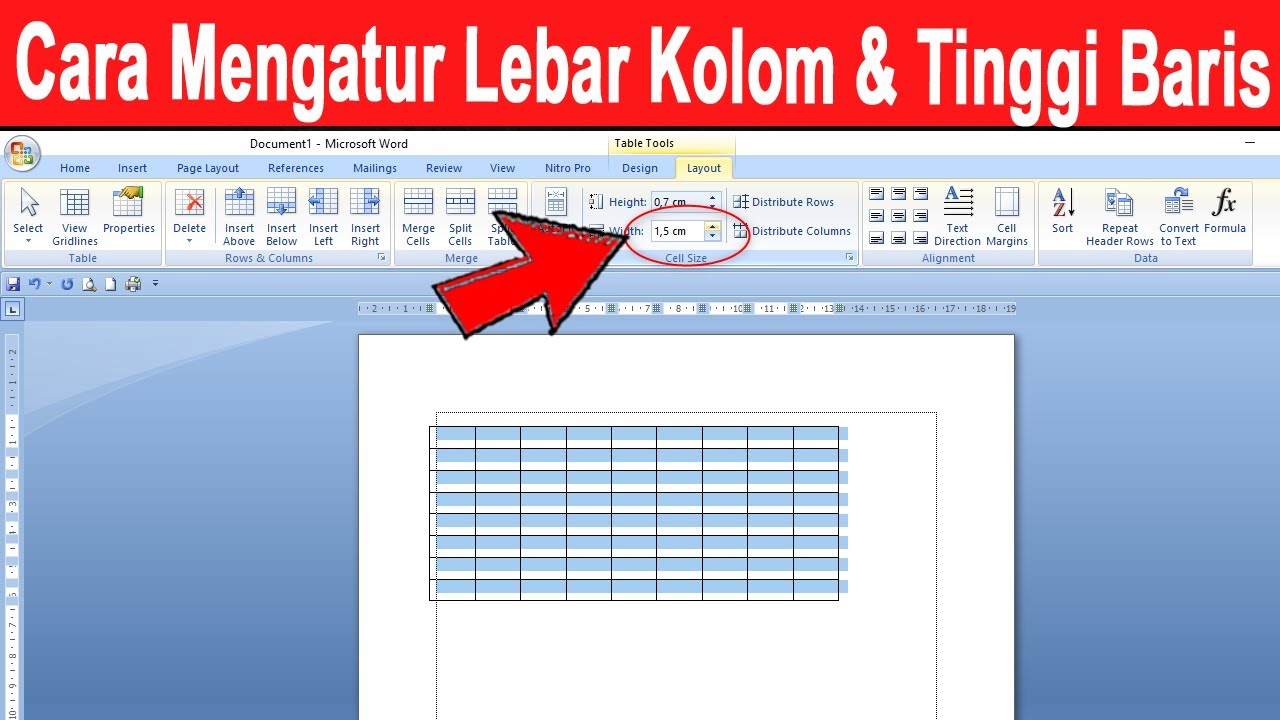
Sebelum kita masuk ke detail teknis, mari kita pahami mengapa pengaturan spasi baris memiliki dampak signifikan pada dokumen Anda:
- Keterbacaan: Spasi yang terlalu rapat dapat membuat teks sulit dibaca, terutama untuk dokumen panjang. Sebaliknya, spasi yang terlalu lebar bisa membuat teks terlihat terfragmentasi dan kurang padat. Spasi yang seimbang membantu mata pembaca bergerak lebih lancar di sepanjang halaman.
- Estetika dan Profesionalisme: Dokumen dengan spasi yang konsisten dan proporsional terlihat lebih rapi dan profesional. Ini menunjukkan perhatian terhadap detail dan pemahaman tentang prinsip desain dasar.
- Penekanan dan Hierarki: Spasi yang berbeda dapat digunakan untuk membedakan bagian-bagian dokumen. Misalnya, spasi ganda sering digunakan untuk draf awal agar mudah diberi anotasi, sementara spasi tunggal atau 1.15 sering digunakan untuk dokumen akhir.
- Penghematan Ruang vs. Ekspansi: Dengan menyesuaikan spasi baris, Anda dapat secara efektif mengontrol berapa banyak teks yang muat dalam satu halaman. Mengurangi spasi dapat memadatkan konten, sementara menambahkannya dapat memperluasnya.
Memahami Istilah Dasar Spasi Baris di Word
Sebelum kita mulai mengubah pengaturan, penting untuk memahami beberapa istilah yang sering muncul dalam konteks spasi baris di Word:
- Spasi Tunggal (Single Spacing): Ini adalah spasi default yang paling umum, biasanya sekitar 1.0. Jarak antar baris sangat dekat.
- Spasi Ganda (Double Spacing): Jarak antar baris dua kali lipat dari spasi tunggal, biasanya sekitar 2.0. Ini sering digunakan untuk draf atau tugas akademis.
- Spasi Seperempat (1.25 Spasi): Jarak antar baris sedikit lebih lebar dari spasi tunggal, namun tidak selebar spasi ganda.
- Spasi 1.5 (1.5 Spasi): Jarak antar baris 1.5 kali lipat dari spasi tunggal.
- Spasi Presisi (Exactly): Anda dapat menentukan jumlah spasi yang tepat dalam satuan poin. Ini memberikan kontrol yang sangat granular.
- Spasi Tambahan (Add Space): Opsi ini memungkinkan Anda menambahkan atau menghapus spasi sebelum atau sesudah setiap paragraf. Ini berbeda dari spasi baris di dalam paragraf.
Cara Mengubah Ukuran Baris: Pendekatan Berbasis Paragraf
Metode yang paling umum untuk mengubah spasi baris adalah dengan menargetkan paragraf tertentu.
Langkah 1: Pilih Teks yang Diinginkan
- Untuk satu paragraf: Cukup klik di mana saja di dalam paragraf yang ingin Anda ubah.
- Untuk beberapa paragraf: Sorot paragraf-paragraf tersebut menggunakan kursor mouse.
- Untuk seluruh dokumen: Tekan
Ctrl + A(Windows) atauCmd + A(Mac).
Langkah 2: Akses Opsi Spasi Baris
Ada beberapa cara untuk mengakses opsi spasi baris:
Metode A: Melalui Tab "Home" (Paling Cepat)
- Pastikan teks yang ingin Anda ubah sudah dipilih.
- Pada tab Home, cari grup Paragraph.
- Di dalam grup Paragraph, Anda akan menemukan tombol Line and Paragraph Spacing (biasanya ikon dengan panah naik dan turun serta garis-garis horizontal).
- Klik tombol tersebut. Sebuah menu dropdown akan muncul dengan pilihan spasi umum seperti 1.0, 1.15, 1.5, 2.0, 2.5, dan 3.0.
- Pilih salah satu opsi yang tersedia. Spasi pada teks yang dipilih akan langsung berubah.
Metode B: Melalui Dialog Box "Paragraph" (Untuk Kontrol Lebih Lanjut)
- Pastikan teks yang ingin Anda ubah sudah dipilih.
- Pada tab Home, cari grup Paragraph.
- Klik ikon panah kecil di pojok kanan bawah grup Paragraph (ini akan membuka dialog box "Paragraph").
- Di dalam dialog box "Paragraph", cari bagian Spacing.
- Di bawah Line spacing, Anda akan melihat daftar dropdown yang sama dengan Metode A.
- Pilih spasi yang diinginkan dari daftar.
- Namun, di sini Anda juga memiliki opsi Multiple dan Exactly.
- Multiple: Anda dapat memasukkan nilai seperti 1.5, 2, atau bahkan 0.8 untuk spasi yang lebih rapat dari tunggal.
- Exactly: Anda dapat menentukan jumlah spasi yang tepat dalam satuan poin. Misalnya, jika Anda ingin spasi sebesar 15 poin, Anda bisa memasukkan "15".
- Perhatikan juga bagian Before dan After di bawah Spacing. Ini memungkinkan Anda menambahkan spasi tambahan sebelum atau sesudah paragraf. Ini sangat berguna untuk memisahkan paragraf atau bagian.
- Setelah memilih atau memasukkan nilai yang diinginkan, klik OK.
Contoh Penggunaan Metode B:
Misalkan Anda ingin spasi 1.5 di seluruh dokumen dan menambahkan sedikit ruang ekstra setelah setiap paragraf untuk membuatnya lebih mudah dibaca.
- Tekan
Ctrl + Auntuk memilih seluruh dokumen. - Buka dialog box "Paragraph" seperti dijelaskan di atas.
- Pada bagian Line spacing, pilih 1.5 lines.
- Pada bagian Spacing, di kolom After, masukkan nilai, misalnya, 6 pt.
- Klik OK.
Mengubah Spasi Baris untuk Seluruh Dokumen
Seperti yang disebutkan sebelumnya, Anda dapat dengan mudah menerapkan perubahan spasi baris ke seluruh dokumen dengan menyorot semua teks (Ctrl + A atau Cmd + A) sebelum menerapkan salah satu metode di atas.
Namun, ada cara yang lebih efisien untuk mengatur spasi baris default untuk seluruh dokumen Anda, terutama saat memulai dokumen baru atau ingin memastikan konsistensi.
Mengubah Spasi Baris Default Melalui Styles
Word menggunakan "Styles" untuk mengatur pemformatan teks. Gaya yang paling umum adalah "Normal". Dengan mengubah spasi baris pada gaya "Normal", Anda secara efektif mengubah spasi baris default untuk sebagian besar teks dalam dokumen Anda.
- Buka dokumen Anda.
- Pada tab Home, cari grup Styles.
- Klik kanan pada gaya Normal.
- Pilih Modify….
- Dialog box "Modify Style" akan muncul.
- Di bagian bawah dialog box, cari tombol Format dan klik.
- Pilih Paragraph….
- Ini akan membuka dialog box "Paragraph" yang sama seperti yang kita bahas sebelumnya.
- Pada bagian Line spacing, pilih spasi yang Anda inginkan (misalnya, 1.15 lines).
- Anda juga dapat menyesuaikan spasi Before dan After di sini jika diinginkan.
- Klik OK pada dialog box "Paragraph".
- Di dialog box "Modify Style", pastikan opsi New documents based on this template dicentang jika Anda ingin pengaturan ini berlaku untuk dokumen baru di masa mendatang yang dibuat menggunakan template yang sama. Jika tidak, perubahan hanya akan berlaku untuk dokumen yang sedang Anda kerjakan.
- Klik OK pada dialog box "Modify Style".
Dengan mengubah gaya "Normal", semua teks yang menggunakan gaya "Normal" akan otomatis diperbarui. Jika Anda menggunakan gaya lain yang diturunkan dari gaya "Normal", mereka mungkin juga akan terpengaruh. Anda mungkin perlu memeriksa dan menyesuaikan gaya lain secara terpisah jika diperlukan.
Mengatur Spasi Baris "Presisi" (Exactly)
Opsi "Exactly" dalam dialog box "Paragraph" memberikan kontrol yang sangat halus atas spasi baris. Ini berguna ketika Anda memiliki elemen visual atau grafik yang perlu diselaraskan dengan teks, atau ketika Anda ingin mencapai efek tata letak yang sangat spesifik.
Bagaimana cara kerjanya?
Saat Anda memilih "Exactly", Anda menentukan jumlah spasi vertikal minimum yang harus ada di antara dua baris teks. Word akan memastikan bahwa tidak ada baris yang lebih rapat dari jumlah poin yang Anda tentukan.
Kapan menggunakan "Exactly"?
- Penyelarasan dengan Gambar: Jika Anda memiliki gambar atau tabel yang perlu ditempatkan di antara baris teks, "Exactly" dapat membantu Anda menyelaraskannya dengan presisi.
- Efek Visual Tertentu: Desainer mungkin menggunakan ini untuk menciptakan tampilan yang sangat teratur atau bahkan artistik.
- Mengatasi Masalah Teks yang Terlalu Dekat: Terkadang, font tertentu atau kombinasi karakter dapat membuat spasi default terlihat terlalu rapat. Menggunakan "Exactly" dengan nilai yang sedikit lebih tinggi dapat mengatasi masalah ini.
Cara Menggunakan:
- Pilih teks yang ingin Anda ubah.
- Buka dialog box "Paragraph" (Tab Home > grup Paragraph > ikon panah kecil).
- Di bagian Line spacing, pilih Exactly dari dropdown.
- Masukkan nilai dalam poin (pt) di kotak di sebelahnya. Misalnya, untuk spasi tunggal yang lebih rapi, Anda mungkin mencoba nilai seperti 12 pt atau 13 pt, tergantung pada ukuran font Anda.
- Klik OK.
Penting: Saat menggunakan "Exactly", perlu diingat bahwa jika font pada suatu baris lebih besar dari nilai yang Anda tentukan, spasi baris akan secara otomatis melebar untuk mengakomodasi font tersebut. Anda tidak bisa membuat spasi lebih kecil dari ukuran font terbesar pada baris tersebut.
Mengatasi Masalah Umum dan Tips Tambahan
- Spasi Ganda untuk Draf: Ingatlah bahwa spasi ganda sering digunakan untuk draf agar mudah diberi catatan. Jika Anda diminta untuk menyerahkan dokumen dengan spasi ganda, pastikan untuk mengaturnya dengan benar.
- Spasi Tambahan Antar Paragraf: Perbedaan antara spasi baris dan spasi antar paragraf bisa membingungkan. Gunakan opsi Before dan After di dialog box "Paragraph" untuk mengontrol jarak antara paragraf, bukan hanya antar baris dalam satu paragraf.
- Konsistensi: Kunci utama adalah konsistensi. Pilih satu atau dua pengaturan spasi yang sesuai dengan tujuan dokumen Anda dan terapkan secara konsisten.
- Menggunakan Penggaris (Ruler): Anda dapat melihat indikator spasi di penggaris horizontal dan vertikal Word saat Anda mengubah spasi. Ini bisa menjadi cara visual untuk memahami perubahan yang Anda buat.
- Spasi yang Berbeda untuk Seringkali, judul atau sub-judul memiliki spasi yang berbeda dari teks utama untuk memberikan hierarki visual. Ini biasanya diatur melalui Styles yang berbeda.
- Menghapus Spasi Berlebih: Jika Anda merasa ada terlalu banyak spasi secara tiba-tiba, periksa apakah Anda tidak sengaja menambahkan spasi "Before" atau "After" ke paragraf, atau apakah ada paragraf kosong dengan spasi yang diatur.
Kesimpulan
Menguasai cara mengubah ukuran baris di Microsoft Word adalah keterampilan fundamental yang dapat secara dramatis meningkatkan kualitas dan profesionalisme dokumen Anda. Baik Anda perlu meningkatkan keterbacaan, menghemat ruang, atau mencapai tata letak yang spesifik, Word menawarkan berbagai alat yang fleksibel.
Dengan memahami perbedaan antara spasi tunggal, ganda, dan opsi presisi, serta dengan memanfaatkan dialog box "Paragraph" dan pengaturan Styles, Anda dapat mengontrol tata letak dokumen Anda dengan presisi yang belum pernah terjadi sebelumnya. Luangkan waktu untuk bereksperimen dengan pengaturan yang berbeda, dan temukan kombinasi yang paling sesuai untuk kebutuhan spesifik Anda. Ingatlah, spasi baris yang tepat bukan hanya tentang estetika, tetapi juga tentang memastikan pesan Anda tersampaikan dengan jelas dan efektif kepada pembaca.

Tinggalkan Balasan