
Dalam dunia pembuatan dokumen, presisi adalah kunci. Baik Anda sedang menyusun skripsi, membuat brosur profesional, merancang laporan bisnis, atau sekadar menulis surat penting, tampilan visual dokumen Anda memainkan peran krusial dalam menyampaikan pesan secara efektif. Salah satu elemen fundamental yang sangat memengaruhi tampilan dan keterbacaan dokumen adalah margin. Margin adalah ruang kosong di sekitar tepi halaman, dan mengatur ukurannya dengan benar dapat mengubah dokumen yang tampak biasa menjadi sesuatu yang profesional dan enak dipandang.
Bagi banyak pengguna Microsoft Word, terutama di negara-negara yang mengadopsi sistem metrik, bekerja dengan satuan sentimeter (cm) untuk mengatur margin adalah preferensi utama. Artikel ini akan menjadi panduan komprehensif Anda untuk memahami, mengubah, dan mengoptimalkan ukuran margin di Microsoft Word menggunakan satuan sentimeter. Kita akan menjelajahi mengapa margin penting, cara mengakses pengaturan margin, langkah-langkah detail untuk mengubahnya, serta tips dan trik untuk memaksimalkan penggunaannya.
Mengapa Margin Begitu Penting?
Sebelum kita masuk ke detail teknis, mari kita pahami mengapa margin bukan sekadar ruang kosong yang bisa diabaikan. Margin memiliki beberapa fungsi penting:
- Keterbacaan yang Ditingkatkan: Margin yang memadai mencegah teks menempel langsung pada tepi halaman, membuatnya lebih mudah dibaca oleh mata. Ruang kosong ini memberikan "bernapas" pada teks, mengurangi kelelahan visual.
- Estetika dan Profesionalisme: Margin yang teratur dan konsisten memberikan kesan rapi, terstruktur, dan profesional pada dokumen Anda. Dokumen dengan margin yang tidak merata atau terlalu sempit seringkali terlihat amatir.
- Kemudahan Penanganan Fisik: Saat dokumen dicetak dan dijilid, margin menyediakan ruang untuk penjepit, staples, atau area yang akan ditutup oleh spiral. Margin yang cukup penting agar teks tidak terpotong saat dijilid.
- Penekanan dan Hierarki: Margin dapat digunakan secara strategis untuk menyorot elemen penting atau membedakan bagian-bagian dokumen.
- Konsistensi Visual: Menggunakan pengaturan margin yang sama di seluruh dokumen memastikan konsistensi visual, yang sangat penting untuk dokumen panjang seperti buku atau laporan.
Memahami Satuan Ukuran di Microsoft Word
Secara default, Microsoft Word seringkali menampilkan pengukuran dalam satuan inci (inch), terutama jika sistem operasi atau pengaturan regional Anda menggunakan satuan imperial. Namun, Word sangat fleksibel dan memungkinkan Anda beralih ke satuan metrik seperti sentimeter (cm), milimeter (mm), atau bahkan poin (pt). Mengubah pengaturan ini akan memastikan bahwa semua pengukuran yang Anda lihat di Word, termasuk margin, ditampilkan dalam satuan yang Anda inginkan.
Sebelum kita mengubah margin, ada baiknya memastikan bahwa Word Anda diatur untuk menampilkan satuan sentimeter.
Cara Mengubah Satuan Pengukuran di Microsoft Word:
- Buka dokumen Microsoft Word (baru atau yang sudah ada).
- Klik tab File di sudut kiri atas jendela Word.
- Di menu sebelah kiri, gulir ke bawah dan klik Options (Opsi). Jendela "Word Options" akan muncul.
- Di jendela "Word Options", pada panel sebelah kiri, klik Advanced (Tingkat Lanjut).
- Di panel sebelah kanan, gulir ke bawah hingga Anda menemukan bagian Display (Tampilkan) atau Show document content (Tampilkan konten dokumen).
- Cari opsi "Show measurements in units of:" (Tampilkan pengukuran dalam satuan:).
- Klik dropdown di sebelahnya dan pilih Centimeters (Sentimeter).
- Klik OK di bagian bawah jendela "Word Options" untuk menyimpan perubahan Anda.
Setelah melakukan langkah-langkah ini, semua pengukuran yang ditampilkan di Word, termasuk penggaris horizontal dan vertikal, serta opsi margin, akan beralih ke sentimeter.
Langkah-Langkah Mengubah Ukuran Margin di Microsoft Word (dalam Sentimeter)
Sekarang setelah Anda yakin bahwa Word Anda diatur untuk menampilkan satuan sentimeter, mari kita mulai proses mengubah ukuran margin. Ada beberapa cara untuk mengakses pengaturan margin, tetapi yang paling umum dan direkomendasikan adalah melalui tab Layout atau Page Layout.
Metode 1: Melalui Tab Layout (Paling Umum)
Ini adalah cara paling langsung untuk mengatur margin untuk seluruh dokumen atau bagian tertentu.
-
Buka Dokumen Anda: Pastikan dokumen yang ingin Anda ubah marginnya terbuka di Microsoft Word.
-
Akses Tab Layout: Klik tab Layout di pita (ribbon) Word.
-
Temukan Grup Page Setup: Di dalam tab Layout, cari grup yang bernama Page Setup (Penyiapan Halaman).
-
Klik Tombol Margins: Di grup Page Setup, Anda akan melihat sebuah tombol bertuliskan Margins (Margin). Klik tombol ini.
-
Pilih Opsi Margin Kustom: Sebuah menu dropdown akan muncul menampilkan beberapa preset margin (Normal, Narrow, Moderate, Wide) dan opsi di bagian bawah yang bertuliskan Custom Margins… (Margin Kustom…). Klik opsi ini.
-
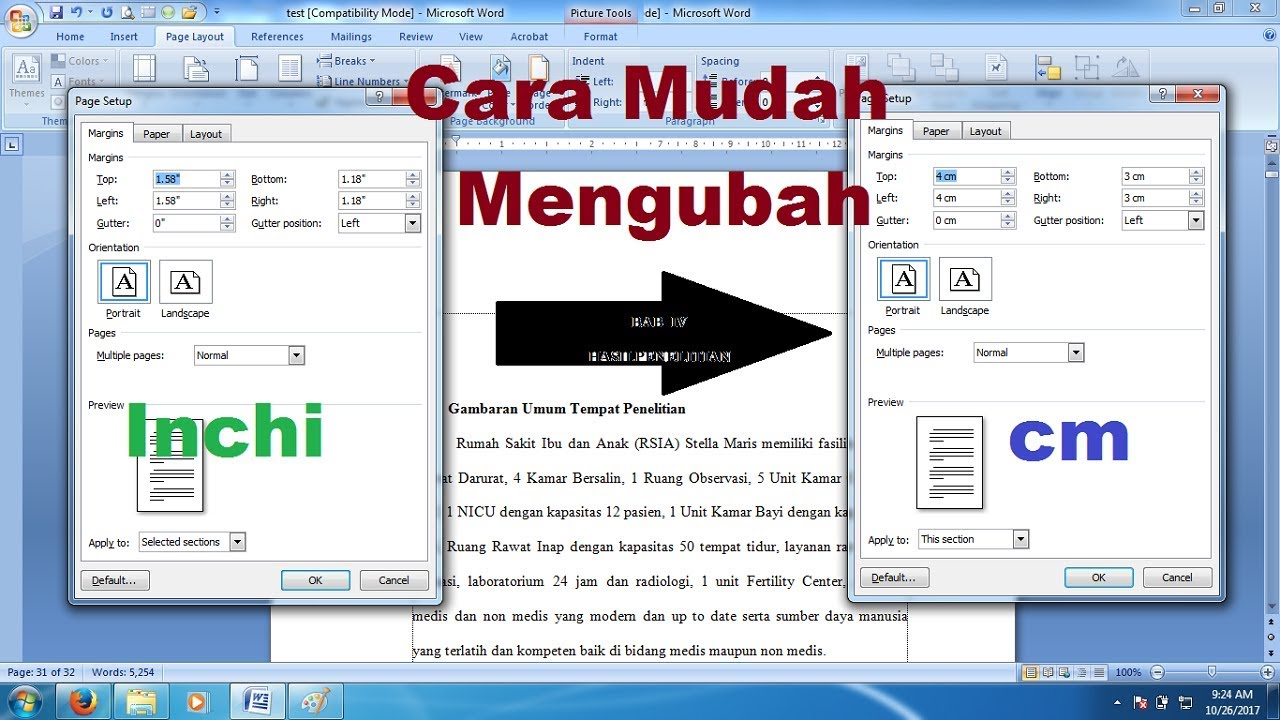
Jendela Page Setup: Jendela Page Setup akan terbuka. Jendela ini memiliki tiga tab: Margins, Paper, dan Layout. Pastikan Anda berada di tab Margins.
-
Sesuaikan Nilai Margin: Di tab Margins, Anda akan melihat empat kotak input utama:
- Top (Atas): Untuk margin bagian atas halaman.
- Bottom (Bawah): Untuk margin bagian bawah halaman.
- Left (Kiri): Untuk margin sisi kiri halaman.
- Right (Kanan): Untuk margin sisi kanan halaman.
Di sebelah setiap kotak input, akan ada tombol panah naik dan turun untuk menambah atau mengurangi nilai, serta Anda bisa langsung mengetikkan nilai yang diinginkan. Karena Anda telah mengatur Word untuk menggunakan sentimeter, Anda akan melihat nilai dalam cm secara otomatis.
- Contoh: Jika Anda ingin margin atas sebesar 2.5 cm, klik pada kotak "Top" dan ketikkan
2.5. Jika Anda ingin margin kiri sebesar 3 cm, klik pada kotak "Left" dan ketikkan3. Lakukan hal yang sama untuk margin bawah dan kanan sesuai kebutuhan Anda.
-
Pengaturan Tambahan (Opsional):
- Gutter (Jarak Tepi): Opsi ini digunakan untuk menambahkan ruang tambahan di sisi jilid (biasanya sisi kiri) untuk halaman yang akan dijilid. Nilainya juga akan dalam cm.
- From Edge (Dari Tepi): Bagian ini mengatur jarak antara tepi halaman dan Header (kepala surat) atau Footer (kaki surat). Ini juga bisa disesuaikan dalam cm.
- Pages (Halaman): Di sini Anda bisa memilih apakah pengaturan margin ini berlaku untuk Whole document (Seluruh dokumen) atau This section (Bagian ini). Jika dokumen Anda belum memiliki bagian (section break), maka pilihan ini akan berlaku untuk seluruh dokumen.
-
Terapkan Perubahan: Setelah Anda selesai memasukkan nilai margin yang diinginkan, klik tombol OK di bagian bawah jendela Page Setup.
Margin pada dokumen Anda akan segera diperbarui sesuai dengan nilai yang telah Anda masukkan.
Metode 2: Menggunakan Penggaris (Ruler)
Microsoft Word memiliki penggaris horizontal di bagian atas halaman dan penggaris vertikal di sisi kiri halaman (jika terlihat). Penggaris ini dapat digunakan untuk menyesuaikan margin secara visual dan cepat.
- Pastikan Penggaris Terlihat: Jika Anda tidak melihat penggaris, pergi ke tab View (Tampilan), lalu centang kotak Ruler (Penggaris) di grup Show.
- Identifikasi Penanda Margin: Pada penggaris, Anda akan melihat area abu-abu dan area putih. Area abu-abu menunjukkan margin, sementara area putih menunjukkan area teks.
- Mengubah Margin Kiri dan Kanan:
- Arahkan kursor mouse Anda ke batas antara area abu-abu dan area putih di penggaris horizontal. Kursor akan berubah menjadi panah dua arah dengan garis vertikal di antaranya.
- Klik dan tahan tombol mouse, lalu seret penanda margin ke kiri atau ke kanan untuk menyesuaikan margin kiri atau kanan. Saat Anda menyeret, Anda akan melihat nilai margin dalam cm di tooltip atau langsung pada penggaris.
- Mengubah Margin Atas dan Bawah:
- Arahkan kursor mouse Anda ke batas antara area abu-abu dan area putih di penggaris vertikal. Kursor akan berubah menjadi panah dua arah dengan garis horizontal di antaranya.
- Klik dan tahan tombol mouse, lalu seret penanda margin ke atas atau ke bawah untuk menyesuaikan margin atas atau bawah.
- Perhatian: Menggunakan penggaris lebih cepat untuk penyesuaian visual, tetapi mungkin kurang presisi dibandingkan memasukkan nilai secara langsung melalui jendela Page Setup. Perubahan yang Anda buat melalui penggaris akan secara otomatis memperbarui pengaturan di tab Margins pada jendela Page Setup.
Tips dan Trik untuk Mengatur Margin yang Optimal
- Konsistensi adalah Kunci: Untuk dokumen panjang, pastikan semua margin diatur secara konsisten di seluruh dokumen kecuali jika ada alasan khusus untuk membedakannya (misalnya, tata letak sampul).
- Pertimbangkan Tujuan Dokumen:
- Dokumen Bisnis/Akademis Standar: Margin 1 inci (sekitar 2.54 cm) di setiap sisi adalah standar yang umum diterima dan memberikan keseimbangan yang baik antara ruang teks dan ruang kosong. Margin seperti 2 cm atau 2.5 cm seringkali sudah cukup.
- Dokumen yang Akan Dijilid: Jika dokumen Anda akan dijilid, berikan margin yang lebih lebar di sisi kiri (atau kanan, tergantung arah jilid) untuk ruang ekstra. Gunakan opsi "Gutter" atau tambahkan nilai pada margin kiri secara manual.
- Brosur atau Flyer: Untuk materi pemasaran, Anda mungkin ingin menggunakan margin yang lebih sempit agar lebih banyak informasi yang bisa ditampilkan pada satu halaman, tetapi tetap pastikan tidak terlihat terlalu padat.
- Dokumen Kreatif: Untuk poster, kartu, atau desain yang lebih artistik, Anda bisa bermain dengan margin yang tidak simetris atau bahkan tanpa margin sama sekali (margin nol) jika desainnya memang demikian.
- Gunakan Jarak Tepi (Gutter): Jika Anda membuat dokumen yang akan dicetak dan dijilid, opsi "Gutter" di jendela Page Setup adalah cara terbaik untuk menambahkan ruang ekstra di sisi jilid tanpa harus secara manual mengurangi margin kiri/kanan dan kemudian menambahkannya kembali.
- Perhatikan Perbedaan antara Margin Kiri/Kanan dan Margin Dalam/Luar: Untuk dokumen yang dicetak bolak-balik (seperti buku), Word memiliki opsi Mirror Margins (Margin Cermin) di jendela Page Setup. Ketika opsi ini diaktifkan, margin kiri dan kanan akan berubah menjadi "Inside" (Dalam) dan "Outside" (Luar), memungkinkan Anda mengatur margin yang berbeda untuk sisi dalam (dekat jilid) dan sisi luar halaman.
- Gunakan Section Breaks: Jika Anda memerlukan pengaturan margin yang berbeda untuk bagian-bagian tertentu dari dokumen Anda (misalnya, halaman judul memiliki margin yang berbeda dari isi bab), gunakan Section Breaks. Anda bisa menemukan opsi ini di tab Layout > Breaks > Section Breaks. Setelah memasukkan section break, Anda dapat mengatur margin secara terpisah untuk setiap bagian melalui jendela Page Setup dengan memilih "This section" di bawah opsi "Apply to".
- Pratinjau Cetak (Print Preview): Selalu gunakan fitur "Print Preview" (Pratinjau Cetak) sebelum mencetak dokumen Anda untuk memastikan bahwa margin terlihat sesuai keinginan dan tidak ada teks yang terpotong. Anda bisa mengaksesnya melalui File > Print.
- Hindari Margin Terlalu Sempit: Margin yang terlalu sempit dapat membuat teks terlihat berdesakan dan sulit dibaca. Hindari juga margin yang terlalu lebar secara keseluruhan, karena ini akan mengurangi area teks yang tersedia dan membuat dokumen terlihat terlalu kosong.
Kesimpulan
Mengatur margin di Microsoft Word menggunakan satuan sentimeter adalah proses yang mudah dipelajari dan sangat penting untuk menciptakan dokumen yang profesional, terstruktur, dan mudah dibaca. Dengan mengikuti langkah-langkah yang diuraikan di atas, Anda dapat dengan percaya diri menyesuaikan margin dokumen Anda untuk berbagai keperluan, mulai dari dokumen akademis hingga materi pemasaran.
Ingatlah bahwa margin bukan hanya tentang estetika, tetapi juga tentang fungsionalitas. Dengan pemahaman yang baik tentang bagaimana margin bekerja dan bagaimana mengaturnya, Anda akan dapat menguasai tampilan dokumen Anda dan menyampaikan pesan Anda dengan cara yang paling efektif. Luangkan waktu untuk bereksperimen dengan berbagai pengaturan margin, gunakan tips yang telah dibagikan, dan jangan ragu untuk menggunakan fitur-fitur lanjutan seperti Mirror Margins dan Section Breaks untuk kontrol yang lebih granular. Dokumen Anda adalah cerminan dari pekerjaan Anda, dan margin yang diatur dengan baik adalah langkah awal yang signifikan untuk presentasi yang luar biasa.

Tinggalkan Balasan