
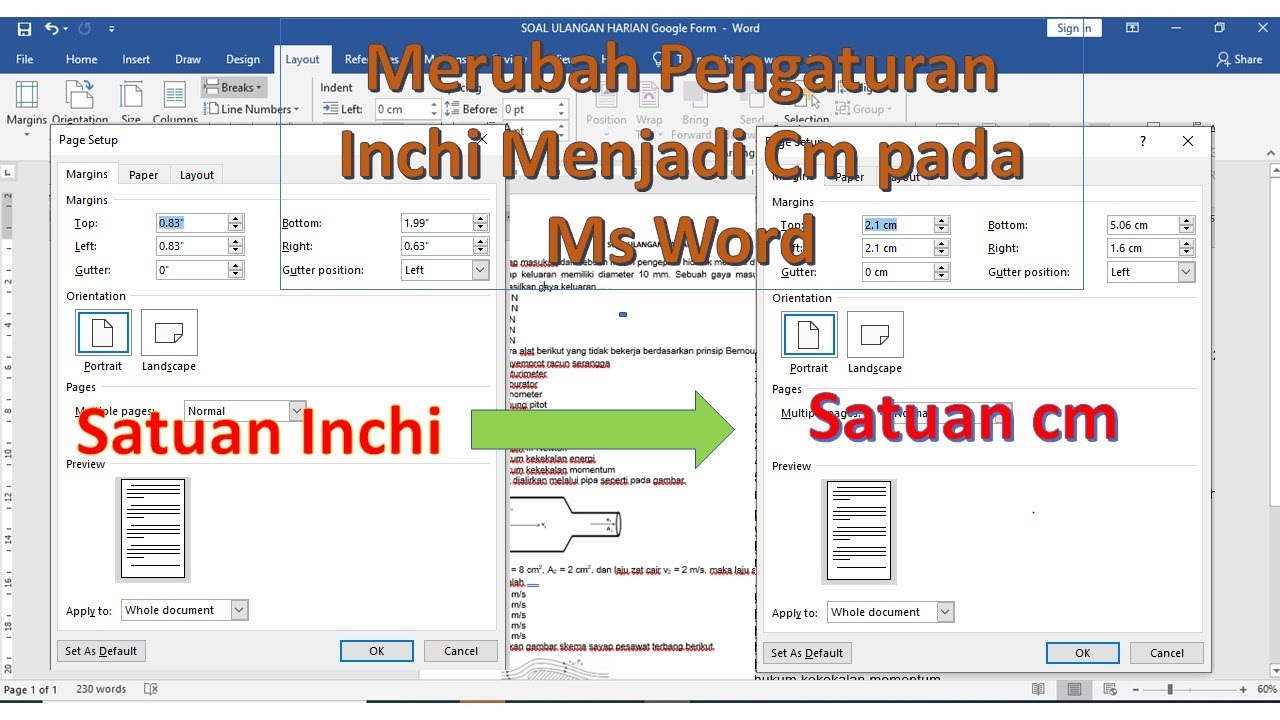
Microsoft Word, sebagai alat pengolah kata terdepan, menawarkan fleksibilitas luar biasa dalam mengelola dokumen. Salah satu aspek penting dari fleksibilitas ini adalah kemampuan untuk menyesuaikan unit pengukuran. Bagi banyak pengguna di luar Amerika Serikat dan beberapa negara lain, unit pengukuran yang paling umum digunakan adalah sentimeter (cm), bukan inci (in). Oleh karena itu, kemampuan untuk beralih antara inci dan sentimeter di Microsoft Word 2019 menjadi krusial untuk memastikan dokumen Anda ditampilkan dan dicetak sesuai dengan standar yang berlaku.
Artikel ini akan membimbing Anda secara mendalam melalui proses mengubah pengaturan unit pengukuran dari inci ke sentimeter di Microsoft Word 2019. Kita tidak hanya akan membahas langkah-langkah teknisnya, tetapi juga menjelaskan mengapa ini penting, di mana saja pengaturan ini berpengaruh, dan tips tambahan untuk pengalaman yang lebih mulus.
Mengapa Penting Mengubah Unit Pengukuran di Word?
Ada beberapa alasan kuat mengapa Anda perlu memahami dan mampu mengubah unit pengukuran di Microsoft Word 2019:
-
Kesesuaian Standar Internasional: Mayoritas negara di dunia menggunakan sistem metrik, yang mengandalkan sentimeter, meter, dan kilometer. Jika Anda bekerja dengan audiens internasional, membuat dokumen yang menggunakan sentimeter akan memastikan mereka dapat memahami dimensi dan tata letak dengan mudah, tanpa perlu melakukan konversi manual yang merepotkan.
-
Akurasi dalam Desain dan Tata Letak: Dalam desain dokumen, terutama yang melibatkan gambar, tabel, margin, dan elemen tata letak lainnya, akurasi adalah kunci. Jika Anda terbiasa bekerja dengan sentimeter, menggunakan inci bisa mengarah pada kesalahan dalam memperkirakan ukuran, yang pada akhirnya dapat memengaruhi tampilan visual dokumen Anda.
-
Konsistensi dalam Proyek: Ketika Anda bekerja pada proyek yang sama secara berulang atau berkolaborasi dengan orang lain yang menggunakan sistem metrik, menjaga konsistensi unit pengukuran adalah hal yang sangat penting. Ini mencegah kebingungan dan memastikan semua orang bekerja dengan data yang sama.
-
Kemudahan Penggunaan: Jika Anda secara alami terbiasa dengan sentimeter, bekerja dengan antarmuka Word yang menampilkan inci bisa terasa kurang intuitif. Mengubah unit pengukuran akan membuat proses pengeditan dan penyesuaian tata letak menjadi lebih cepat dan efisien bagi Anda.
-
Pencetakan yang Akurat: Saat mencetak dokumen, dimensi yang Anda lihat di layar harus sesuai dengan dimensi fisik yang tercetak. Jika pengaturan Word Anda menggunakan inci tetapi printer atau kertas Anda diatur dalam sentimeter, bisa terjadi pergeseran atau pemotongan yang tidak diinginkan.
Di Mana Saja Pengaturan Unit Pengukuran Ini Berpengaruh?
Pengaturan unit pengukuran di Microsoft Word 2019 tidak hanya memengaruhi satu aspek, tetapi menyebar ke berbagai elemen dalam antarmuka dan fungsionalitasnya. Berikut adalah beberapa area utama yang akan terpengaruh:
- Margin Dokumen: Saat Anda mengatur margin atas, bawah, kiri, dan kanan, nilai yang Anda masukkan akan ditampilkan dalam unit yang Anda pilih.
- Ukuran Kertas: Pengaturan ukuran kertas (seperti Letter, A4, Legal) sering kali memiliki dimensi yang direpresentasikan dalam unit yang dipilih.
- Ukuran Gambar dan Objek: Ketika Anda memasukkan gambar, bentuk, tabel, atau objek lain, dimensi yang muncul di panel "Format" atau saat Anda menarik tepinya akan menggunakan unit yang aktif.
- Tabulasi dan Indentasi: Pengaturan tabulasi dan indentasi paragraf (misalnya, indentasi pertama baris) akan menggunakan unit yang dipilih.
- Penggaris (Ruler): Penggaris horizontal dan vertikal yang biasanya terlihat di bagian atas dan sisi kiri jendela Word akan menampilkan skala dalam unit yang Anda pilih.
- Ukuran Kolom: Jika Anda menggunakan fitur kolom untuk tata letak, lebar kolom dan spasi antar kolom akan diukur dalam unit yang aktif.
- Pengaturan Tabel: Lebar kolom dan baris dalam tabel, serta jarak antar sel, akan diatur menggunakan unit yang aktif.
Langkah-Langkah Mengubah Inci ke Sentimeter di Microsoft Word 2019
Mengubah unit pengukuran di Microsoft Word 2019 adalah proses yang relatif sederhana, tetapi lokasinya mungkin sedikit tersembunyi bagi pengguna yang belum pernah melakukannya. Ikuti langkah-langkah berikut dengan cermat:
-
Buka Microsoft Word 2019: Luncurkan aplikasi Microsoft Word 2019 di komputer Anda.
-
Buka Dokumen atau Buat Dokumen Baru: Anda bisa menerapkan perubahan ini pada dokumen yang sudah ada atau saat membuat dokumen baru.
-
Akses Opsi Word:
- Klik pada tab "File" yang terletak di sudut kiri atas jendela Word.
- Setelah mengklik "File", sebuah menu akan muncul di sisi kiri. Gulir ke bawah dan klik pada "Options" (Opsi) di bagian paling bawah menu.
-
Navigasi ke Pengaturan Lanjutan:
- Jendela "Word Options" akan muncul. Di sisi kiri jendela ini, Anda akan melihat daftar kategori.
- Temukan dan klik pada "Advanced" (Tingkat Lanjut) dalam daftar tersebut.
-
Cari Bagian "Display" (Tampilan):
- Gulir ke bawah pada panel kanan jendela "Word Options" hingga Anda menemukan bagian yang berjudul "Display" (Tampilan).
- Dalam bagian "Display" ini, akan ada beberapa opsi.
-
Ubah Satuan Pengukuran:
- Cari opsi yang bertuliskan "Show measurements in units of:" (Tampilkan pengukuran dalam satuan:).
- Di sebelah opsi ini, Anda akan melihat menu dropdown (daftar tarik-turun). Secara default, ini mungkin diatur ke "Inches" (Inci).
- Klik pada menu dropdown tersebut dan pilih "Centimeters" (Sentimeter) dari daftar pilihan yang tersedia.
-
Konfirmasi Perubahan:
- Setelah Anda memilih "Centimeters", klik tombol "OK" yang terletak di bagian bawah jendela "Word Options" untuk menyimpan perubahan Anda.
-
Periksa Perubahan:
- Kembali ke jendela dokumen Word Anda.
- Perhatikan penggaris horizontal dan vertikal di bagian atas dan sisi kiri jendela. Skalanya sekarang seharusnya sudah berubah menjadi sentimeter.
- Jika Anda membuka panel pengaturan margin, ukuran gambar, atau tabel, Anda akan melihat bahwa semua pengukuran sekarang ditampilkan dalam sentimeter.
Menampilkan Penggaris (Ruler) Jika Belum Terlihat
Agar perubahan unit pengukuran lebih terlihat dan berguna, pastikan penggaris Anda aktif. Jika Anda tidak melihat penggaris di jendela dokumen Anda, ikuti langkah ini:
- Klik pada tab "View" (Tampilan) di bagian atas jendela Word.
- Di grup "Show" (Tampilkan), centang kotak di sebelah "Ruler" (Penggaris).
- Penggaris horizontal dan vertikal akan muncul.
Mengubah Kembali ke Inci (Jika Diperlukan)
Proses untuk mengubah kembali dari sentimeter ke inci sama persis, hanya saja pada langkah 6, Anda akan memilih "Inches" dari menu dropdown "Show measurements in units of:".
Contoh Penerapan dalam Skenario Nyata
Mari kita lihat bagaimana perubahan ini akan terlihat dalam beberapa skenario umum:
-
Mengatur Margin: Jika Anda ingin margin dokumen Anda menjadi 2.5 cm di setiap sisi, Anda akan membuka pengaturan margin (Layout > Margins > Custom Margins), dan di kotak input untuk Top, Bottom, Left, dan Right, Anda akan memasukkan "2.5" tanpa perlu khawatir tentang konversi dari inci.
-
Mengatur Ukuran Gambar: Saat Anda memasukkan gambar dan ingin mengatur lebarnya menjadi 10 cm, Anda akan mengklik kanan gambar, pilih "Size and Position" (Ukuran dan Posisi), dan di tab "Size" (Ukuran), Anda akan memasukkan "10 cm" pada kolom "Width" (Lebar). Word akan secara otomatis melakukan konversi yang diperlukan jika Anda sebelumnya memilih inci.
-
Mengatur Lebar Kolom Tabel: Jika Anda membuat tabel dan ingin setiap kolom memiliki lebar 3 cm, Anda bisa mengklik tabel, masuk ke "Table Layout" (Tata Letak Tabel), dan mengatur lebar kolom menjadi 3 cm.
Tips Tambahan untuk Pengalaman yang Lebih Baik
-
Perhatikan Opsi "Display" Lainnya: Di bagian "Display" dalam "Word Options", Anda juga akan menemukan opsi seperti "Show white space between pages in Print Layout view" (Tampilkan spasi putih antar halaman dalam tampilan Tata Letak Cetak). Pastikan pengaturan ini sesuai dengan preferensi Anda.
-
Gunakan Unit yang Konsisten dalam Proyek: Jika Anda bekerja pada dokumen yang sangat panjang atau serangkaian dokumen, pastikan Anda mempertahankan unit pengukuran yang sama di seluruh proyek. Ini akan mencegah ketidaksesuaian yang membingungkan.
-
Pahami Konversi Dasar: Meskipun Word menangani konversi, memahami konversi dasar antara inci dan sentimeter (1 inci ≈ 2.54 cm) bisa sangat membantu saat Anda perlu memperkirakan ukuran secara cepat atau saat Anda berinteraksi dengan informasi yang menggunakan unit yang berbeda.
-
Aplikasi Lainnya: Ingatlah bahwa pengaturan unit pengukuran ini bersifat spesifik untuk Microsoft Word. Aplikasi Microsoft Office lainnya (seperti Excel atau PowerPoint) memiliki pengaturan terpisah untuk unit pengukuran mereka sendiri.
-
Perbedaan Tampilan dan Cetak: Penting untuk diingat bahwa tampilan di layar (Print Layout View) umumnya dirancang untuk merepresentasikan bagaimana dokumen akan terlihat saat dicetak. Mengubah unit pengukuran memastikan representasi ini lebih akurat terhadap standar yang Anda inginkan.
Kesimpulan
Menguasai pengaturan unit pengukuran di Microsoft Word 2019 adalah keterampilan dasar namun sangat berharga, terutama bagi mereka yang bekerja dalam lingkungan internasional atau yang membutuhkan presisi dalam tata letak dokumen. Dengan mengikuti langkah-langkah yang diuraikan di atas, Anda dapat dengan mudah beralih antara inci dan sentimeter, memastikan bahwa margin, ukuran objek, dan elemen tata letak lainnya sesuai dengan kebutuhan Anda.
Dengan memahami di mana saja perubahan ini berpengaruh dan menerapkan tips tambahan, Anda dapat meningkatkan efisiensi, akurasi, dan profesionalisme dalam setiap dokumen yang Anda hasilkan. Jangan ragu untuk menjelajahi opsi-opsi Word lainnya; seringkali, fitur-fitur kecil seperti pengaturan unit pengukuran inilah yang membuat perbedaan besar dalam pengalaman pengguna secara keseluruhan. Dengan demikian, Anda tidak hanya menggunakan Word, tetapi benar-benar menguasainya.

Tinggalkan Balasan