
Microsoft Word, selain sebagai alat pengolah kata yang tangguh, juga menawarkan kemampuan yang luar biasa dalam mendesain visual sederhana. Salah satu elemen dasar namun penting dalam desain visual adalah bentuk, dan di antara berbagai bentuk yang tersedia, lingkaran atau bulat memegang peranan penting. Baik untuk menandai poin penting, membuat ikon sederhana, ilustrasi, atau sekadar estetika, menguasai cara mengubah ukuran bulat di Word adalah keterampilan fundamental yang akan meningkatkan kualitas dokumen Anda secara signifikan.
Artikel ini akan membawa Anda selangkah demi selangkah melalui berbagai metode dan trik untuk mengubah ukuran bulat di Microsoft Word, mulai dari cara paling dasar hingga teknik lanjutan yang memungkinkan presisi tinggi. Kita akan menjelajahi setiap aspek, memastikan Anda tidak hanya memahami cara melakukannya, tetapi juga mengapa metode tertentu lebih disukai dalam situasi yang berbeda.
Mengapa Mengubah Ukuran Bulat Penting?
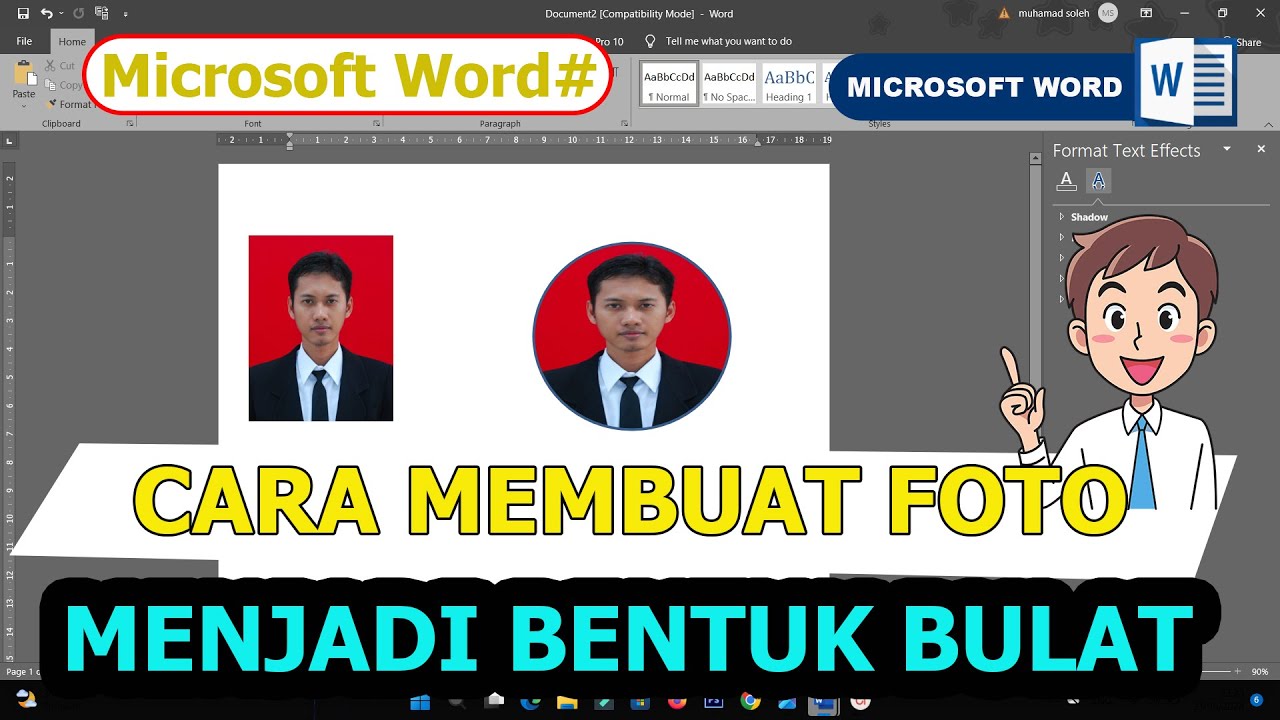
Sebelum kita masuk ke "bagaimana", mari kita pahami "mengapa". Mengubah ukuran bulat di Word bukan hanya tentang membuat lingkaran lebih besar atau lebih kecil. Ini tentang:
- Proporsi dan Keseimbangan: Lingkaran yang ukurannya tepat akan menciptakan keseimbangan visual dalam tata letak dokumen Anda. Lingkaran yang terlalu besar dapat mendominasi, sementara yang terlalu kecil bisa hilang.
- Penekanan Visual: Lingkaran dengan ukuran tertentu dapat digunakan untuk menarik perhatian pada informasi penting, seperti dalam diagram alir, daftar, atau anotasi.
- Konsistensi Desain: Dalam dokumen yang kompleks, menjaga konsistensi ukuran bentuk, termasuk bulat, sangat penting untuk tampilan profesional.
- Integrasi dengan Elemen Lain: Saat menempatkan bulat di samping teks, gambar, atau bentuk lain, ukuran yang tepat memastikan integrasi yang mulus dan tidak mengganggu.
- Representasi Data: Dalam grafik sederhana atau infografis, ukuran bulat sering kali mewakili nilai atau proporsi, sehingga akurasi ukuran menjadi krusial.
Metode Dasar Mengubah Ukuran Bulat di Word
Cara paling intuitif untuk mengubah ukuran bulat di Word adalah melalui manipulasi visual langsung.
-
Memilih Bulat:
- Klik pada bulat yang ingin Anda ubah ukurannya. Anda akan melihat kotak pembatas dengan pegangan (titik-titik kecil) di sekelilingnya.
-
Mengubah Ukuran dengan Pegangan:
- Pegangan Sudut: Pegangan di keempat sudut kotak pembatas digunakan untuk mengubah ukuran secara proporsional. Artinya, tinggi dan lebar akan berubah secara bersamaan, menjaga bentuk bulat tetap sempurna.
- Arahkan kursor mouse Anda ke salah satu pegangan sudut. Kursor akan berubah menjadi panah diagonal.
- Klik dan tahan tombol mouse kiri.
- Tarik mouse ke dalam untuk memperkecil atau ke luar untuk memperbesar.
- Pegangan Samping: Pegangan di bagian tengah sisi atas, bawah, kiri, dan kanan kotak pembatas digunakan untuk mengubah ukuran secara tidak proporsional. Menggunakan pegangan ini pada bulat akan mengubahnya menjadi oval.
- Arahkan kursor mouse Anda ke salah satu pegangan samping. Kursor akan berubah menjadi panah vertikal atau horizontal.
- Klik dan tahan tombol mouse kiri.
- Tarik mouse ke dalam atau ke luar.
- Pegangan Sudut: Pegangan di keempat sudut kotak pembatas digunakan untuk mengubah ukuran secara proporsional. Artinya, tinggi dan lebar akan berubah secara bersamaan, menjaga bentuk bulat tetap sempurna.
-
Menjaga Bentuk Bulat Sempurna Saat Mengubah Ukuran:
Ini adalah trik penting yang sering terlewatkan. Jika Anda ingin memastikan bulat tetap bulat sempurna bahkan saat mengubah ukurannya secara manual, gunakan tombol Shift.- Setelah memilih bulat, klik dan tahan salah satu pegangan sudut.
- Sambil menahan tombol Shift di keyboard Anda, tarik pegangan tersebut. Ini akan memastikan bahwa perubahan ukuran selalu proporsional, menjaga bentuk bulat tetap sempurna, tidak peduli seberapa besar atau kecil Anda membuatnya.
Mengubah Ukuran Bulat dengan Presisi Menggunakan Pengaturan Format
Untuk kontrol yang lebih tepat dan hasil yang konsisten, menggunakan pengaturan format adalah cara yang direkomendasikan.
-
Mengakses Pengaturan Format:
- Klik pada bulat yang ingin Anda ubah ukurannya.
- Dua tab baru akan muncul di Ribbon: Format Bentuk (atau Picture Format jika itu adalah gambar, tetapi untuk bentuk dasar, ini adalah Shape Format).
- Klik pada tab Format Bentuk.
-
Menggunakan Panel "Ukuran" (Size Pane):
- Di grup "Ukuran" (Size) pada tab Format Bentuk, Anda akan melihat kotak untuk Tinggi (Height) dan Lebar (Width).
- Masukkan nilai numerik yang diinginkan ke dalam kotak Tinggi dan Lebar. Misalnya, jika Anda ingin bulat berdiameter 5 cm, masukkan
5 cmdi kedua kotak. - Word akan secara otomatis menerapkan ukuran tersebut.
-
Mengunci Rasio Aspek (Lock Aspect Ratio):
Ini adalah fitur krusial untuk memastikan bulat tetap bulat.- Di grup "Ukuran" (Size), klik ikon panah kecil di sudut kanan bawah grup tersebut. Ini akan membuka jendela dialog Format Shape (atau jendela yang serupa).
- Di panel Format Shape yang muncul di sisi kanan layar Anda, cari bagian Ukuran (Size).
- Centang kotak Kunci rasio aspek (Lock aspect ratio).
- Sekarang, ketika Anda mengubah nilai di kotak Tinggi atau Lebar, nilai lainnya akan berubah secara otomatis untuk menjaga proporsi, memastikan bulat tetap sempurna. Jika Anda ingin mengubahnya menjadi oval, Anda harus menghapus centang pada opsi ini.
-
Mengatur Ukuran dengan Tepat (Memasukkan Nilai):
- Setelah rasio aspek terkunci, Anda bisa memasukkan nilai yang Anda inginkan untuk Tinggi atau Lebar. Misalnya, jika Anda memasukkan
7 cmdi kotak Tinggi, Lebar secara otomatis akan menjadi7 cmjuga, menghasilkan bulat berdiameter 7 cm. - Anda dapat memasukkan satuan pengukuran yang berbeda, seperti inci (
in), sentimeter (cm), milimeter (mm), atau poin (pt). Word akan mengonversinya ke satuan default dokumen Anda.
- Setelah rasio aspek terkunci, Anda bisa memasukkan nilai yang Anda inginkan untuk Tinggi atau Lebar. Misalnya, jika Anda memasukkan
Mengubah Ukuran Bulat dari Bentuk Dasar
Saat Anda pertama kali menggambar bulat, Anda mungkin menemukannya sebagai oval jika Anda tidak menahan tombol Shift. Anda bisa memperbaikinya dengan mudah.
-
Menggambar Bulat Sempurna:
- Pergi ke tab Sisipkan (Insert).
- Klik Bentuk (Shapes).
- Pilih bentuk Oval dari bagian "Bentuk Dasar" (Basic Shapes).
- Klik dan tahan di dokumen Anda, lalu sambil menahan tombol Shift, tarik mouse Anda. Ini akan menggambar bulat sempurna. Lepaskan tombol mouse terlebih dahulu, baru kemudian tombol Shift.
-
Mengubah Oval Menjadi Bulat Sempurna:
Jika Anda sudah memiliki oval dan ingin menjadikannya bulat sempurna:- Klik oval tersebut.
- Buka tab Format Bentuk.
- Di grup Ukuran, klik ikon panah kecil di sudut kanan bawah untuk membuka panel Format Shape.
- Di bagian Ukuran, centang kotak Kunci rasio aspek (Lock aspect ratio).
- Sekarang, masukkan nilai yang sama untuk Tinggi dan Lebar. Misalnya, jika oval Anda saat ini berukuran 10 cm (lebar) x 5 cm (tinggi), dan Anda ingin menjadikannya bulat dengan diameter 5 cm, masukkan
5 cmdi kotak Tinggi, dan Lebar akan otomatis berubah menjadi5 cm.
Mengubah Ukuran Bulat untuk Kebutuhan Khusus
1. Skala Relatif (Mengubah Ukuran Berdasarkan Objek Lain):
Terkadang, Anda perlu membuat bulat yang ukurannya proporsional dengan objek lain di dokumen Anda. Meskipun Word tidak memiliki fitur "skala relatif" langsung untuk bentuk seperti di perangkat lunak desain grafis profesional, Anda bisa mencapainya dengan kombinasi pengukuran.
- Ukur objek referensi Anda (misalnya, lebar gambar atau tinggi bentuk lain).
- Tentukan rasio ukuran yang Anda inginkan untuk bulat Anda terhadap objek referensi tersebut.
- Hitung nilai numerik yang diinginkan untuk tinggi dan lebar bulat Anda berdasarkan rasio tersebut.
- Gunakan metode pengaturan format dengan memasukkan nilai numerik yang telah Anda hitung, pastikan rasio aspek terkunci.
2. Membuat Lingkaran dengan Diameter Sangat Kecil atau Besar:
Word dapat menangani berbagai ukuran bulat.
- Lingkaran Kecil: Untuk ukuran yang sangat kecil (misalnya, untuk titik penanda), Anda mungkin perlu memperbesar tampilan dokumen Anda agar lebih mudah memilih pegangan dan melihat perubahan. Masukkan nilai numerik yang sangat kecil (misalnya,
0.5 cmatau0.2 cm) di panel Format Shape untuk presisi. - Lingkaran Besar: Untuk ukuran yang sangat besar, pastikan dokumen Anda memiliki ruang yang cukup. Word dapat membuat bulat hingga sebesar ukuran kertas Anda atau lebih besar jika Anda menyalin dan menempelkannya berkali-kali.
3. Mengubah Ukuran Bulat yang Terdapat dalam Grup:
Jika Anda memiliki beberapa objek yang dikelompokkan, termasuk bulat, mengubah ukuran grup akan mempengaruhi semua objek di dalamnya secara proporsional.
- Klik kanan pada grup objek.
- Pilih Kelompokkan (Group) > Batalkan Pengelompokan (Ungroup).
- Sekarang Anda dapat mengubah ukuran setiap bulat secara individual.
- Setelah selesai, Anda bisa mengelompokkan kembali objek-objek tersebut.
Tips dan Trik Lanjutan
- Gunakan Fitur "Align" dan "Distribute": Setelah mengubah ukuran beberapa bulat, gunakan fitur Rata (Align) dan Distribusikan (Distribute) di tab Format Bentuk untuk menempatkannya dengan rapi dan seragam.
- Pintasan Keyboard: Ingatlah bahwa menahan Shift saat menggambar atau mengubah ukuran sangat penting untuk menjaga bentuk bulat sempurna.
- Pengaturan Default untuk Bentuk: Jika Anda sering menggunakan bulat dengan ukuran tertentu, Anda dapat mengaturnya sebagai bentuk default. Klik kanan pada bulat yang telah Anda format ukurannya, lalu pilih Atur sebagai Bentuk Default (Set as Default Shape).
- Mode Tampilan "Draft" atau "Print Layout": Pastikan Anda berada dalam mode tampilan yang memungkinkan Anda melihat ukuran objek secara akurat. Mode "Draft" mungkin tidak menampilkan ukuran bentuk dengan benar. "Print Layout" adalah yang paling umum digunakan.
- Menyimpan Template: Jika Anda sering menggunakan dokumen dengan tata letak visual tertentu yang melibatkan bulat berukuran spesifik, pertimbangkan untuk menyimpannya sebagai templat (File > Save As > Pilih jenis file .dotx).
Kesimpulan
Mengubah ukuran bulat di Microsoft Word adalah keterampilan yang tampaknya sederhana, namun memiliki kedalaman yang memungkinkan Anda menciptakan dokumen yang tidak hanya informatif tetapi juga menarik secara visual. Dengan memahami dan mempraktikkan metode dasar menggunakan pegangan visual, serta memanfaatkan kekuatan panel "Format Shape" untuk presisi numerik dan penguncian rasio aspek, Anda dapat memastikan setiap bulat dalam dokumen Anda memiliki ukuran yang sempurna.
Baik Anda sedang mendesain infografis sederhana, membuat diagram alir yang jelas, atau hanya ingin menambahkan sentuhan visual yang tepat pada dokumen Anda, penguasaan teknik mengubah ukuran bulat akan menjadi aset berharga dalam perangkat keahlian Microsoft Word Anda. Ingatlah untuk selalu menggunakan tombol Shift untuk konsistensi bentuk, dan jangan ragu untuk bereksperimen dengan berbagai ukuran hingga Anda mencapai hasil yang diinginkan. Dengan sedikit latihan, bulat di Word Anda akan selalu menjadi elemen yang dikontrol dengan sempurna.

Tinggalkan Balasan