
Microsoft Word, sebagai salah satu alat pengolah kata paling dominan di dunia, menawarkan fleksibilitas luar biasa dalam mendesain dan memformat dokumen. Salah satu aspek penting dari pemformatan ini adalah pengaturan ukuran, baik untuk margin, ukuran kertas, kolom, maupun elemen-elemen visual lainnya. Secara default, banyak pengaturan ukuran di Word menggunakan satuan inci. Namun, bagi pengguna di banyak negara, terutama di Eropa dan sebagian besar Asia, satuan sentimeter (cm) jauh lebih umum dan intuitif.
Mengubah satuan ukuran dari inci ke sentimeter di Microsoft Word bukan sekadar masalah preferensi pribadi. Ini adalah langkah krusial untuk memastikan akurasi, konsistensi, dan kemudahan dalam bekerja, terutama saat Anda perlu mencocokkan dokumen dengan standar cetak tertentu, mengikuti panduan gaya publikasi, atau sekadar bekerja dalam lingkungan di mana sentimeter adalah standar pengukuran yang diterima. Artikel ini akan memandu Anda secara mendalam melalui proses mengubah satuan ukuran di Microsoft Word, dari inci ke sentimeter, serta menjelaskan mengapa hal ini penting dan memberikan tips praktis untuk mengoptimalkan pengaturan dokumen Anda.
Mengapa Mengubah Satuan Ukuran Penting?
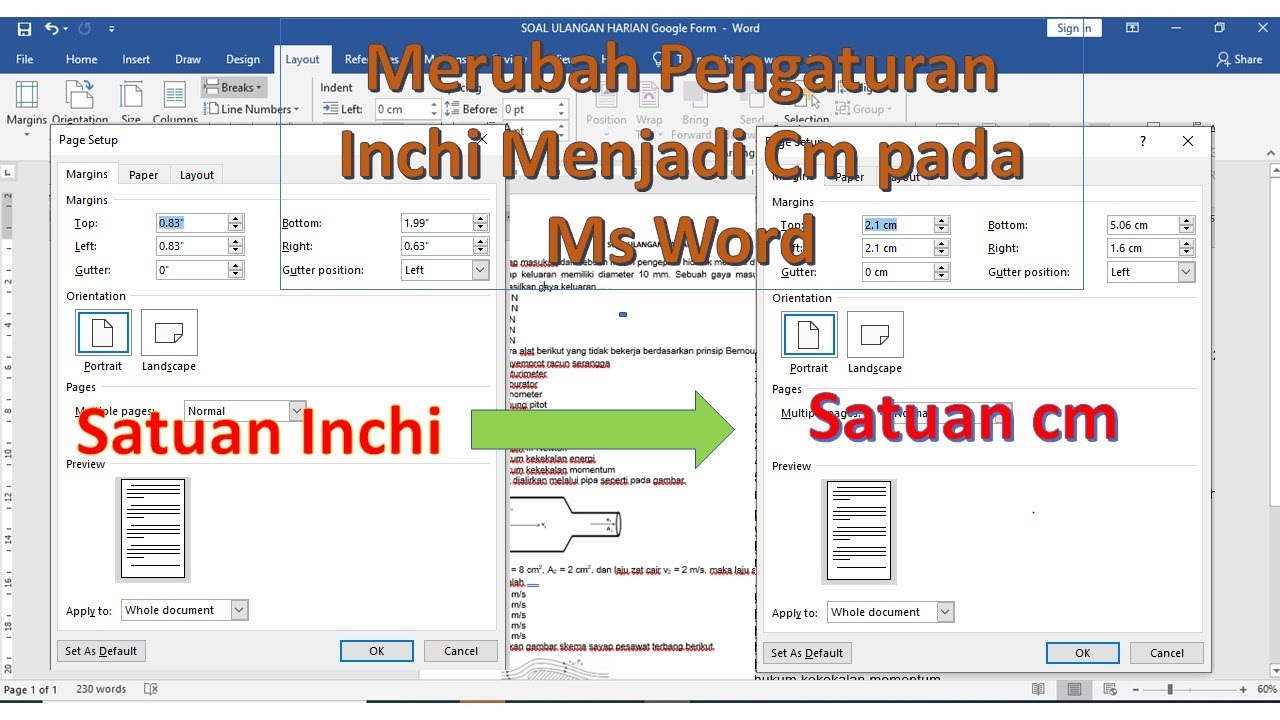
Sebelum kita menyelami cara melakukannya, mari kita pahami mengapa mengubah satuan ukuran dari inci ke sentimeter itu penting:
-
Akurasi dan Konsistensi: Di banyak negara, standar pengukuran yang digunakan adalah metrik, di mana sentimeter adalah unit dasar. Menggunakan inci ketika standar lokal Anda adalah sentimeter dapat menyebabkan ketidakakurasi saat mengukur atau membandingkan ukuran. Ini sangat penting ketika Anda perlu memastikan bahwa dokumen Anda akan tercetak dengan dimensi yang tepat, terutama untuk keperluan profesional seperti brosur, poster, atau materi pemasaran.
-
Kemudahan Penggunaan dan Pemahaman: Bagi sebagian besar orang di dunia, memahami dan memvisualisasikan ukuran dalam sentimeter jauh lebih mudah daripada dalam inci. Angka-angka dalam sentimeter seringkali lebih familiar dan intuitif. Misalnya, mengetahui bahwa margin 1 inci (sekitar 2.54 cm) adalah satu hal, tetapi membayangkannya dalam sentimeter bisa memberikan gambaran yang lebih jelas tentang seberapa lebar margin tersebut sebenarnya.
-
Kepatuhan Standar: Banyak industri dan organisasi memiliki standar spesifik untuk ukuran dokumen, font, dan tata letak. Standar-standar ini seringkali dinyatakan dalam satuan metrik. Dengan menggunakan sentimeter di Word, Anda dapat lebih mudah mematuhi persyaratan ini dan memastikan dokumen Anda sesuai dengan standar yang ditetapkan.
-
Kolaborasi yang Efisien: Ketika berkolaborasi dengan orang lain, terutama yang berada di wilayah yang berbeda, kesepakatan mengenai satuan ukuran dapat mencegah kebingungan dan kesalahan. Jika semua anggota tim menggunakan satuan yang sama, proses peninjauan dan pengeditan akan jauh lebih lancar.
-
Integrasi dengan Perangkat Lain: Jika Anda menggunakan perangkat lain atau software desain grafis yang secara default menggunakan sentimeter, menyelaraskan satuan di Word akan mempermudah transfer dan integrasi konten antar platform.
Langkah-langkah Mengubah Satuan Ukuran di Microsoft Word
Mengubah satuan ukuran default di Microsoft Word adalah proses yang relatif sederhana, meskipun lokasi pengaturannya mungkin sedikit berbeda tergantung pada versi Word yang Anda gunakan (misalnya, Word 2010, 2013, 2016, 2019, atau Microsoft 365). Namun, prinsip dasarnya tetap sama. Pengaturan ini bersifat global, artinya perubahan yang Anda buat akan berlaku untuk semua dokumen baru dan yang sudah ada di komputer Anda.
Berikut adalah langkah-langkahnya:
Untuk Microsoft Word 2013, 2016, 2019, dan Microsoft 365:
-
Buka Microsoft Word: Jalankan aplikasi Microsoft Word dan buka dokumen yang ingin Anda atur, atau buat dokumen baru.
-
Akses Opsi Word:
- Klik tab File di sudut kiri atas jendela Word.
- Di menu sebelah kiri, pilih Options (Opsi). Opsi ini biasanya berada di bagian bawah daftar.
-
Navigasi ke Pengaturan Tampilan:
- Di jendela Word Options yang muncul, cari dan klik Display (Tampilan) di panel sebelah kiri.
-
Ubah Satuan Pengukuran:
- Di panel kanan, gulir ke bawah hingga Anda menemukan bagian yang berjudul Show measurements in units of: (Tampilkan pengukuran dalam satuan:).
- Klik pada menu dropdown di sebelah kanan pilihan tersebut.
- Dari daftar satuan yang tersedia, pilih Centimeters (Sentimeter).
-
Konfirmasi Perubahan:
- Setelah memilih Centimeters, klik tombol OK di bagian bawah jendela Word Options untuk menyimpan perubahan Anda.
Untuk Microsoft Word 2010:
-
Buka Microsoft Word: Jalankan aplikasi Microsoft Word dan buka dokumen.
-
Akses Opsi Word:
- Klik tab File.
- Pilih Options (Opsi).
-
Navigasi ke Pengaturan Tampilan:
- Di jendela Word Options, pilih Advanced (Tingkat Lanjut) dari menu di sebelah kiri.
-
Ubah Satuan Pengukuran:
- Di panel kanan, gulir ke bawah hingga Anda menemukan bagian Show measurements in units of: (Tampilkan pengukuran dalam satuan:).
- Klik pada menu dropdown dan pilih Centimeters (Sentimeter).
-
Konfirmasi Perubahan:
- Klik OK untuk menyimpan pengaturan.
Untuk Versi Word yang Lebih Lama (misalnya, Word 2007):
Pengaturan mungkin sedikit berbeda, tetapi umumnya Anda akan mencari melalui menu Office Button (ikon bulat Office di kiri atas) -> Word Options -> Advanced.
Memeriksa dan Menerapkan Perubahan
Setelah Anda melakukan perubahan, sangat disarankan untuk memverifikasinya. Buka kembali dokumen Anda dan periksa beberapa area yang menggunakan pengukuran:
- Margin Halaman: Buka tab Layout (Tata Letak) atau Page Layout (Tata Letak Halaman), lalu klik Margins (Margin). Anda akan melihat bahwa nilai-nilai margin sekarang ditampilkan dalam sentimeter. Anda juga dapat mengklik Custom Margins (Margin Kustom) untuk melihat dan menyesuaikan nilai-nilai ini.
- Ukuran Kertas: Di tab Layout atau Page Layout, klik Size (Ukuran). Jika Anda memilih ukuran kertas standar seperti A4, ukurannya akan ditampilkan dalam sentimeter.
- Kolom: Di tab Layout atau Page Layout, klik Columns (Kolom). Pengaturan lebar kolom akan ditampilkan dalam sentimeter.
- Pengaturan Tab dan Indentasi: Saat mengatur tab stop atau indentasi paragraf (melalui ruler atau dialog Paragraph), Anda juga akan melihat pengukuran dalam sentimeter.
- Ruler Horizontal dan Vertikal: Jika ruler Anda tidak terlihat, aktifkan melalui tab View (Tampilan) -> centang Ruler (Penggaris). Ruler ini sekarang akan menampilkan skala dalam sentimeter.
Penting untuk dicatat:
- Satuan untuk Font: Pengaturan satuan font (misalnya, poin) biasanya terpisah dari pengaturan satuan pengukuran dokumen. Anda biasanya dapat menemukan pengaturan font di tab Home (Beranda) -> grup Font -> klik panah kecil di sudut kanan bawah untuk membuka dialog Font, atau melalui Word Options -> Display -> Show formatting marks. Namun, perubahan satuan pengukuran dokumen tidak akan memengaruhi satuan poin untuk font.
- Dokumen yang Ada: Perubahan ini berlaku untuk semua dokumen Anda. Jika Anda memiliki dokumen lama yang mungkin memiliki pengaturan ukuran yang "terkunci" dalam inci atau tidak mengikuti pengaturan default, Anda mungkin perlu membuka dokumen tersebut secara terpisah dan menyesuaikan pengaturannya jika diperlukan. Namun, sebagian besar, dokumen yang ada akan mengadopsi satuan baru yang Anda tetapkan.
- Kembali ke Inci: Jika Anda suatu saat ingin kembali menggunakan inci, cukup ulangi langkah-langkah di atas dan pilih Inches (Inci) dari menu dropdown Show measurements in units of:.
Tips Tambahan untuk Pengaturan Ukuran yang Optimal
Setelah Anda berhasil mengubah satuan ke sentimeter, berikut adalah beberapa tips untuk mengoptimalkan pengaturan dokumen Anda:
-
Pahami Konversi: Meskipun Word menangani konversi secara otomatis, terkadang berguna untuk mengetahui faktor konversi dasar: 1 inci = 2.54 sentimeter. Ini membantu Anda mengonversi nilai secara manual jika diperlukan atau untuk memverifikasi keakuratan.
-
Gunakan Ruler Visual: Ruler horizontal dan vertikal di Word adalah alat yang sangat berharga. Pastikan ruler terlihat (melalui tab View). Ruler ini akan memberikan umpan balik visual instan tentang margin, indentasi, dan tabulasi Anda dalam sentimeter.
-
Perhatikan Ukuran Kertas: Selalu periksa pengaturan Size (Ukuran) di tab Layout atau Page Layout untuk memastikan Anda menggunakan ukuran kertas yang benar untuk tujuan Anda (misalnya, A4, Letter). Pengaturan ini juga akan menampilkan dimensi dalam sentimeter.
-
Atur Margin yang Tepat: Margin yang tepat sangat penting untuk keterbacaan dan ruang gerak saat mencetak. Dengan sentimeter, Anda dapat dengan mudah menetapkan margin seperti 2 cm, 2.5 cm, atau 3 cm, yang merupakan nilai umum dalam banyak panduan gaya.
-
Kolom dan Lebar Teks: Saat bekerja dengan kolom, satuan sentimeter memudahkan Anda untuk menentukan lebar kolom yang konsisten dan spasi di antaranya, memastikan tata letak yang seimbang.
-
Elemen Grafis: Ketika Anda menyisipkan gambar, tabel, atau bentuk, dimensi mereka juga dapat ditampilkan dan diatur dalam sentimeter. Ini sangat membantu saat Anda perlu menempatkan elemen-elemen ini dengan presisi dalam tata letak dokumen Anda.
-
Font dan Ukuran Teks: Ingatlah bahwa ukuran font biasanya diukur dalam poin. Meskipun Anda telah mengubah satuan pengukuran dokumen, ukuran font akan tetap dalam poin kecuali Anda secara eksplisit mengubahnya dalam dialog Font. Kombinasi ukuran font (poin) dengan margin dan tata letak (sentimeter) akan menciptakan keseimbangan visual yang baik.
-
Simpan Template Kustom: Jika Anda sering membuat dokumen dengan pengaturan yang sama, pertimbangkan untuk menyimpan dokumen tersebut sebagai template (.dotx). Dengan demikian, setiap kali Anda membuat dokumen baru dari template tersebut, pengaturan satuan dan tata letak yang Anda inginkan sudah siap digunakan.
Kesimpulan
Mengubah satuan pengukuran di Microsoft Word dari inci ke sentimeter adalah penyesuaian kecil namun berdampak signifikan yang dapat meningkatkan akurasi, kemudahan penggunaan, dan profesionalisme dokumen Anda. Dengan mengikuti langkah-langkah sederhana yang telah dijelaskan, Anda dapat dengan mudah mengkonfigurasi Word agar sesuai dengan standar pengukuran yang paling Anda nyaman gunakan. Pengaturan ini adalah bukti fleksibilitas Word yang memungkinkan pengguna di seluruh dunia untuk bekerja secara efektif sesuai dengan kebutuhan dan preferensi lokal mereka.
Dengan menguasai pengaturan ukuran ini, Anda tidak hanya membuat proses pengeditan lebih efisien, tetapi juga memastikan bahwa dokumen Anda terlihat dan berfungsi sebagaimana mestinya, baik di layar maupun di atas kertas. Jadi, luangkan waktu sejenak untuk menyesuaikan pengaturan ini dan nikmati presisi yang lebih besar dalam setiap dokumen yang Anda buat.

Tinggalkan Balasan