
Microsoft Word adalah salah satu perangkat lunak pengolah kata paling populer di dunia, digunakan oleh jutaan orang untuk membuat segala jenis dokumen, mulai dari surat pribadi, laporan akademis, hingga materi pemasaran yang kompleks. Salah satu aspek krusial dalam pembuatan dokumen yang profesional dan sesuai dengan kebutuhan adalah pengaturan ukuran halaman. Meskipun seringkali kita terbiasa dengan satuan inci, dalam banyak konteks, terutama di Indonesia dan banyak negara lain, satuan centimeter (cm) menjadi standar yang umum digunakan.
Memahami cara mengubah ukuran halaman di Word ke satuan centimeter tidak hanya penting untuk memastikan dokumen Anda dicetak dengan akurat, tetapi juga untuk memfasilitasi kolaborasi dengan pihak lain yang mungkin memiliki preferensi unit yang berbeda. Artikel ini akan membawa Anda dalam panduan mendalam tentang cara mengubah ukuran halaman di Microsoft Word menggunakan satuan centimeter, menjelaskan setiap langkah secara rinci, memberikan konteks, dan tips tambahan untuk memaksimalkan pengalaman Anda.
Mengapa Mengubah Satuan Ukuran Penting?
Sebelum kita menyelami teknisnya, mari kita pahami mengapa mengubah satuan ukuran, khususnya ke centimeter, begitu penting:
- Standar Internasional dan Lokal: Di banyak negara di luar Amerika Serikat, centimeter adalah satuan pengukuran yang dominan untuk panjang. Jika Anda bekerja dengan klien, penerbit, atau institusi yang berlokasi di negara-negara tersebut, menggunakan centimeter akan memastikan konsistensi dan menghindari kebingungan.
- Akurasi Percetakan: Industri percetakan seringkali beroperasi dengan spesifikasi ukuran dalam centimeter. Mengatur dokumen Anda ke satuan ini sejak awal dapat mencegah masalah penyesuaian ukuran saat proses cetak, seperti pemotongan halaman yang tidak tepat atau elemen desain yang terpotong.
- Kesesuaian dengan Desain Lain: Jika Anda merancang materi yang akan dikombinasikan dengan elemen desain lain yang dibuat dalam centimeter (misalnya, dari perangkat lunak desain grafis), menyelaraskan satuan ukuran di Word akan mempermudah integrasi.
- Kemudahan Pemahaman: Bagi banyak pengguna, terutama yang terbiasa dengan sistem metrik, centimeter lebih intuitif untuk dipahami dan dikelola dibandingkan inci.
Langkah-Langkah Mengubah Ukuran CM di Microsoft Word
Microsoft Word menyediakan antarmuka yang relatif mudah untuk menyesuaikan pengaturan halaman. Mengubah satuan dari inci ke centimeter umumnya dilakukan melalui pengaturan "Layout" atau "Page Setup" (tergantung versi Word Anda).
Mari kita lihat langkah-langkahnya, yang umumnya serupa di berbagai versi Word modern (seperti Word 2013, 2016, 2019, dan Microsoft 365):
Langkah 1: Buka Dokumen Anda atau Mulai Dokumen Baru
Buka dokumen Word yang sudah ada yang ingin Anda sesuaikan ukurannya, atau mulai dokumen baru jika Anda ingin mengatur ukuran halaman dari awal.
Langkah 2: Akses Tab "Layout"
Di bagian atas jendela Word, Anda akan melihat beberapa tab seperti "File," "Home," "Insert," "Draw," "Design," "Paragraph," "View," dan lainnya. Cari dan klik tab "Layout".
- Catatan untuk Versi Word yang Lebih Lama: Jika Anda menggunakan versi Word yang lebih lama (misalnya, Word 2007 atau 2010), tab yang relevan mungkin bernama "Page Layout".
Langkah 3: Temukan Grup "Page Setup"
Di dalam tab "Layout," Anda akan menemukan beberapa grup yang mengorganisir perintah. Cari grup yang bernama "Page Setup".
Langkah 4: Klik "Size" (Ukuran)
Di dalam grup "Page Setup," Anda akan menemukan opsi seperti "Margins," "Orientation," dan "Size". Klik pada opsi "Size".
Langkah 5: Pilih "More Paper Sizes…" (Ukuran Kertas Lainnya…)
Setelah mengklik "Size," sebuah dropdown menu akan muncul menampilkan beberapa ukuran kertas standar yang umum digunakan (seperti Letter, Legal, A4, dll.). Untuk mengatur ukuran kustom atau mengubah satuan, Anda perlu memilih "More Paper Sizes…" yang biasanya terletak di bagian bawah daftar tersebut.
Langkah 6: Jendela "Page Setup" Muncul
Mengklik "More Paper Sizes…" akan membuka jendela "Page Setup" yang lebih rinci. Jendela ini memiliki beberapa tab, termasuk "Margins," "Paper," dan "Layout."
Langkah 7: Pilih Tab "Paper"
Pastikan Anda berada di tab "Paper" (Kertas). Di sinilah Anda akan menemukan pengaturan terkait ukuran kertas.
Langkah 8: Ubah Satuan Ukuran di Pengaturan "Width" dan "Height"
Di dalam tab "Paper," Anda akan melihat bagian "Paper size" dengan pilihan dropdown untuk memilih ukuran kertas yang sudah ditentukan sebelumnya. Di bawahnya, terdapat opsi "Width" (Lebar) dan "Height" (Tinggi).
- Temukan Opsi Satuan: Tepat di sebelah dropdown "Paper size" atau di bawah kolom "Width" dan "Height," Anda akan menemukan dropdown menu untuk satuan ukuran. Jika satuan yang aktif saat ini adalah inci, Anda akan melihat opsi seperti "in" atau "inches." Klik dropdown ini.
- Pilih "Centimeters" atau "cm": Dari daftar satuan yang muncul, pilih "Centimeters" atau "cm".
Langkah 9: Atur Ukuran Halaman dalam Centimeter
Setelah Anda memilih "Centimeters" sebagai satuan, kolom "Width" dan "Height" akan secara otomatis berubah untuk menampilkan nilai dalam centimeter. Sekarang, Anda dapat memasukkan ukuran yang Anda inginkan.
Misalnya, jika Anda ingin mengatur halaman ke ukuran standar A4, Anda bisa memasukkan:
- Width: 21 cm
- Height: 29.7 cm
Jika Anda ingin ukuran kustom lainnya, masukkan nilai centimeter yang sesuai.
Langkah 10: Konfirmasi dan Terapkan Perubahan
Setelah Anda memasukkan ukuran yang diinginkan dalam centimeter, klik tombol "OK" di bagian bawah jendela "Page Setup" untuk menerapkan perubahan pada dokumen Anda.
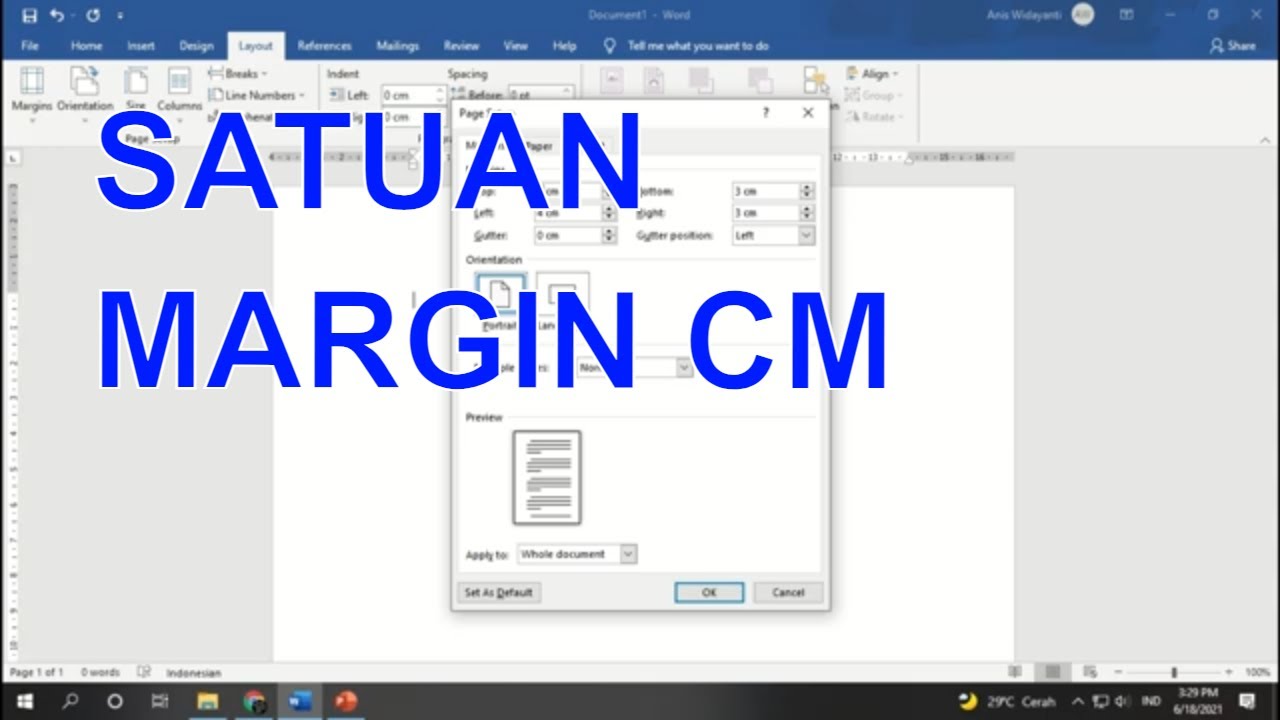
Langkah 11: Periksa Pengaturan "Margins" (Opsional, tetapi Direkomendasikan)
Sangat disarankan untuk memeriksa juga pengaturan margins (batas tepi) Anda. Seringkali, pengaturan margins juga diatur dalam satuan yang sama.
- Kembali ke tab "Layout".
- Klik "Margins".
- Pilih "Custom Margins…" (Batas Kustom…).
- Di jendela "Page Setup" yang muncul, pilih tab "Margins".
- Pastikan satuan yang digunakan di kolom "Top," "Bottom," "Left," dan "Right" adalah centimeter. Jika tidak, ubah satuan seperti yang Anda lakukan pada langkah 8.
- Atur margins Anda sesuai kebutuhan (misalnya, 2.5 cm di semua sisi).
- Klik "OK".
Mengubah Satuan Default untuk Semua Dokumen Baru (Opsional)
Langkah-langkah di atas mengubah satuan untuk dokumen yang sedang Anda kerjakan. Jika Anda ingin secara permanen mengubah satuan default di Microsoft Word sehingga semua dokumen baru secara otomatis menggunakan centimeter, Anda perlu mengakses opsi Word.
- Buka "File" > "Options".
- Di jendela "Word Options," pilih "Advanced" dari menu sebelah kiri.
- Gulir ke bawah hingga Anda menemukan bagian "Display".
- Di bawah bagian "Display," cari opsi "Show measurements in units of:" (Tampilkan pengukuran dalam satuan:).
- Klik dropdown menu di sebelahnya dan pilih "Centimeters" atau "cm".
- Klik "OK" untuk menyimpan perubahan.
Setelah melakukan ini, setiap kali Anda membuat dokumen baru di Word, pengaturan satuan akan default ke centimeter. Namun, ini tidak akan mengubah satuan pada dokumen yang sudah ada.
Mengapa Ukuran Halaman "A4" Seringkali Tidak Tepat 21 x 29.7 cm di Word?
Anda mungkin pernah memperhatikan bahwa ketika Anda memilih ukuran "A4" dari daftar preset di Word, nilai lebar dan tingginya mungkin sedikit berbeda dari 21 cm x 29.7 cm. Ini bisa terjadi karena beberapa alasan:
- Presisi Desimal: Word mungkin menggunakan nilai desimal yang lebih panjang untuk representasi yang lebih akurat atau standar internalnya.
- Perbedaan Standar Internasional: Meskipun A4 adalah standar, mungkin ada sedikit variasi dalam spesifikasi yang digunakan oleh produsen kertas atau oleh software pengolah kata itu sendiri untuk memastikan kompatibilitas yang lebih luas.
- Pengaturan Regional: Terkadang, pengaturan regional pada sistem operasi Anda dapat memengaruhi cara Word menampilkan dan menginterpretasikan ukuran.
Oleh karena itu, jika Anda memerlukan akurasi absolut 21 cm x 29.7 cm, metode yang paling disarankan adalah dengan memasukkan nilai-nilai tersebut secara manual setelah mengubah satuan ke centimeter, daripada hanya memilih "A4" dari daftar preset.
Tips Tambahan untuk Pengaturan Ukuran Halaman:
- Pahami Kebutuhan Dokumen Anda: Sebelum mengatur ukuran, pertimbangkan tujuan akhir dokumen Anda. Apakah akan dicetak? Di mana? Untuk siapa? Jawaban atas pertanyaan ini akan membantu Anda memilih ukuran yang tepat.
- Konsistensi adalah Kunci: Jika Anda bekerja dalam tim atau proyek yang sama, pastikan semua anggota tim menggunakan pengaturan ukuran dan satuan yang sama untuk menghindari inkonsistensi.
- Gunakan Template: Untuk dokumen yang sering Anda buat (misalnya, surat resmi, brosur), pertimbangkan untuk menyimpan dokumen dengan pengaturan ukuran dan margin yang sudah benar sebagai template. Dengan begitu, Anda dapat memulai dari dasar yang sudah benar setiap kali.
- Perhatikan "Print Area": Ingatlah bahwa printer Anda memiliki batasan "print area" (area yang dapat dicetak). Margins yang terlalu kecil mungkin menyebabkan konten terpotong saat dicetak, meskipun terlihat pas di layar.
- Periksa Pengaturan Printer: Selalu periksa pengaturan ukuran kertas di dialog cetak printer Anda untuk memastikan cocok dengan pengaturan dokumen Anda.
Kesimpulan
Menguasai pengaturan ukuran halaman di Microsoft Word, termasuk kemampuan untuk mengubahnya ke satuan centimeter, adalah keterampilan fundamental bagi siapa saja yang ingin menghasilkan dokumen yang profesional dan akurat. Dengan mengikuti langkah-langkah yang diuraikan dalam panduan ini, Anda dapat dengan mudah menyesuaikan lebar dan tinggi halaman dokumen Anda ke satuan centimeter, memastikan bahwa karya Anda sesuai dengan standar internasional, kebutuhan percetakan, dan preferensi pribadi Anda.
Ingatlah bahwa perubahan satuan ini tidak hanya tentang mengubah angka, tetapi tentang memastikan bahwa dokumen Anda dipresentasikan dengan cara yang paling efektif dan akurat. Dengan sedikit latihan, mengubah ukuran cm di Word akan menjadi proses yang cepat dan intuitif, memberdayakan Anda untuk mengontrol setiap aspek tata letak dokumen Anda.

Tinggalkan Balasan