
Bagi banyak pengguna, Microsoft Word adalah perangkat lunak pengolah kata pilihan untuk berbagai tugas, mulai dari membuat dokumen sederhana hingga merancang materi pemasaran yang kompleks. Di lingkungan profesional, akurasi dan konsistensi dalam tata letak sangatlah penting, dan ini sering kali bergantung pada pemahaman yang tepat tentang unit pengukuran yang digunakan. Bagi pengguna Mac, mengubah ukuran di Word dari inci ke centimeter, atau sebaliknya, adalah keterampilan fundamental yang membuka pintu untuk kontrol yang lebih presisi atas dokumen Anda.
Artikel ini akan memandu Anda secara mendalam tentang cara mengubah unit pengukuran ke centimeter di Microsoft Word untuk Mac. Kita tidak hanya akan membahas langkah-langkah teknis, tetapi juga mengapa Anda perlu melakukan ini, di mana saja pengaturan ini memengaruhi tata letak Anda, dan beberapa tips tambahan untuk memastikan dokumen Anda terlihat persis seperti yang Anda inginkan.
Mengapa Anda Perlu Mengubah ke Centimeter?
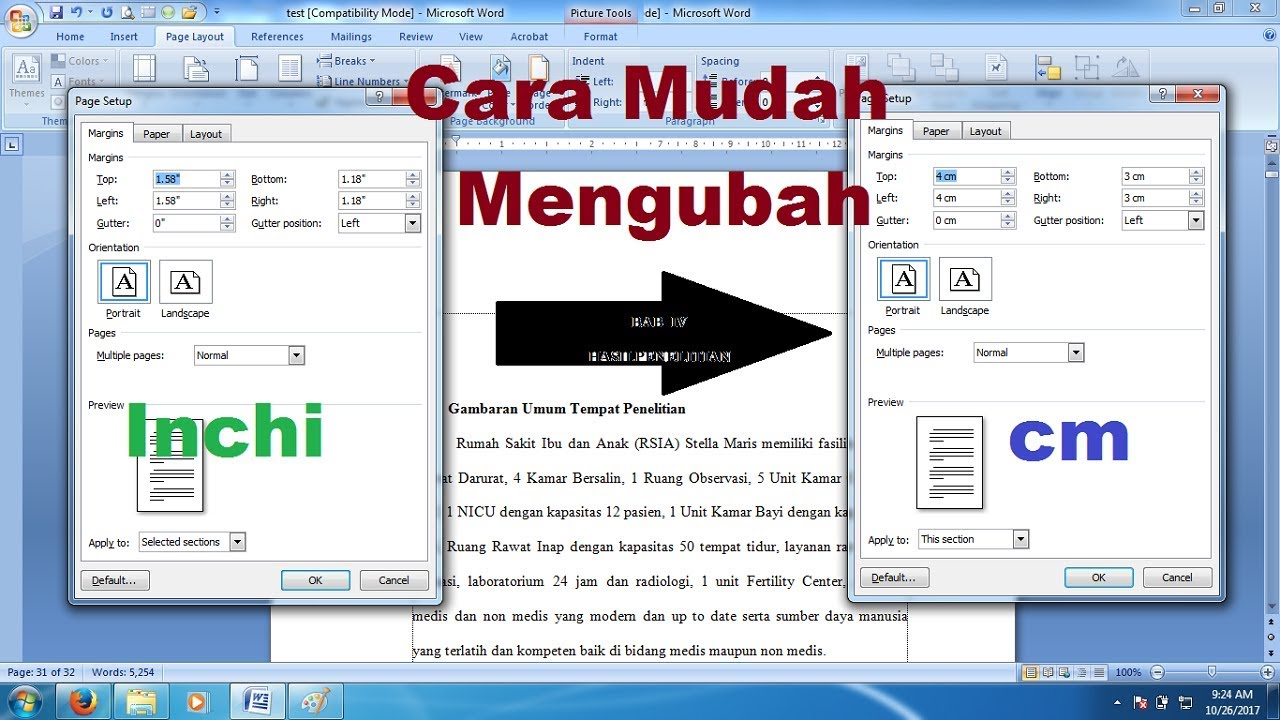
Meskipun inci adalah unit pengukuran standar di banyak negara berbahasa Inggris, centimeter (cm) adalah unit yang lebih umum digunakan di sebagian besar dunia. Jika Anda bekerja dengan klien internasional, mengikuti standar publikasi tertentu, atau sekadar lebih nyaman dengan metrik, beralih ke centimeter akan membuat proses penataan dokumen Anda jauh lebih intuitif.
Beberapa alasan spesifik mengapa Anda mungkin ingin beralih ke centimeter meliputi:
- Standar Internasional: Banyak negara menggunakan sistem metrik sebagai standar. Jika dokumen Anda ditujukan untuk audiens global, menggunakan centimeter akan memastikan pemahaman yang konsisten tentang dimensi.
- Presisi dalam Desain: Untuk tugas-tugas desain yang lebih halus, seperti membuat brosur, kartu nama, atau materi cetak lainnya, centimeter dapat memberikan tingkat presisi yang lebih baik, terutama jika Anda terbiasa dengan dimensi dalam metrik.
- Keselarasan dengan Perangkat Lain: Jika Anda sering menggunakan perangkat lunak desain grafis atau alat pengukuran lain yang menggunakan centimeter, menyelaraskan Word dengan unit yang sama akan meminimalkan kebingungan dan kesalahan.
- Preferensi Pribadi: Terkadang, ini hanyalah masalah preferensi pribadi. Jika Anda tumbuh dengan menggunakan sistem metrik, beralih ke centimeter di Word akan terasa lebih alami dan efisien.
Di Mana Pengaturan Unit Pengukuran Mempengaruhi Dokumen Anda?
Setelah Anda mengubah unit pengukuran di Word untuk Mac, perubahan ini akan memengaruhi berbagai aspek tata letak dokumen Anda, termasuk:
- Margin: Ukuran margin atas, bawah, kiri, dan kanan akan ditampilkan dalam centimeter.
- Ukuran Kertas: Saat Anda memilih ukuran kertas (misalnya, A4, Letter), dimensi akan ditampilkan dalam centimeter.
- Tabulasi dan Indentasi: Jarak antar tabulasi dan kedalaman indentasi paragraf akan diukur dalam centimeter.
- Pengaturan Kolom: Lebar kolom dan jarak antar kolom akan diukur dalam centimeter.
- Ukuran Objek: Saat Anda menyisipkan dan memanipulasi objek seperti gambar, bentuk, atau tabel, dimensi mereka akan ditampilkan dalam centimeter di panel
Format. - Penggaris (Ruler): Penggaris horizontal dan vertikal di bagian atas dan samping jendela Word akan menampilkan tanda centang dalam centimeter.
Langkah-langkah Mengubah Unit Pengukuran ke Centimeter di Word untuk Mac
Mengubah unit pengukuran di Microsoft Word untuk Mac adalah proses yang relatif sederhana. Ikuti langkah-langkah di bawah ini:
Langkah 1: Buka Microsoft Word dan Dokumen Anda
Pertama, buka aplikasi Microsoft Word di Mac Anda. Kemudian, buka dokumen yang ingin Anda kerjakan, atau buat dokumen baru jika Anda ingin menguji pengaturan tersebut.
Langkah 2: Akses Preferensi Word
Untuk mengakses pengaturan Word, Anda perlu membuka menu Word di bilah menu utama Mac Anda.
- Temukan kata "Word" di sudut kiri atas layar Anda, di sebelah menu Apple ().
- Klik pada Word.
- Dari menu dropdown yang muncul, pilih Preferences… (Preferensi…).
Langkah 3: Navigasi ke Pengaturan Umum (General)
Di jendela Word Preferences yang terbuka, Anda akan melihat berbagai kategori pengaturan. Cari dan klik pada opsi General (Umum). Opsi ini biasanya ditandai dengan ikon roda gigi atau ikon yang menyerupai daftar.
Langkah 4: Temukan Opsi Unit Pengukuran
Di dalam jendela General Preferences, Anda akan menemukan beberapa pengaturan. Gulir ke bawah hingga Anda menemukan bagian yang berkaitan dengan Display (Tampilan) atau Show (Tampilkan). Di sana, Anda akan melihat opsi yang disebut Show measurements in units of: (Tampilkan pengukuran dalam satuan:).
Langkah 5: Pilih Centimeter (cm)
Di sebelah opsi Show measurements in units of:, akan ada dropdown menu. Klik pada dropdown menu tersebut. Anda akan melihat daftar unit pengukuran yang tersedia, yang biasanya meliputi:
- Inches (inci)
- Centimeters (centimeter)
- Millimeters (milimeter)
- Points (poin)
Pilih Centimeters dari daftar ini.
Langkah 6: Tutup Jendela Preferensi
Setelah Anda memilih Centimeters, Anda dapat menutup jendela Word Preferences. Perubahan akan langsung berlaku pada dokumen Anda dan semua dokumen Word lainnya yang Anda buka di Mac Anda.
Langkah 7: Verifikasi Perubahan (Opsional tapi Disarankan)
Untuk memastikan perubahan telah berhasil diterapkan, Anda dapat memeriksa beberapa area di dokumen Anda:
- Penggaris (Ruler): Jika penggaris tidak terlihat, Anda dapat menampilkannya dengan mengklik View (Tampilan) di bilah menu, lalu memilih Ruler (Penggaris). Perhatikan tanda centang pada penggaris. Seharusnya sekarang ditampilkan dalam centimeter.
- Margin: Pergi ke Layout (Tata Letak) di bilah menu, lalu pilih Margins (Margin). Saat Anda melihat opsi margin kustom atau standar, dimensinya seharusnya dalam centimeter.
- Ukuran Kertas: Masih di tab Layout, klik Size (Ukuran). Dimensi kertas yang ditampilkan seharusnya dalam centimeter.
Memahami Pengaruh Unit Pengukuran pada Tata Letak
Penting untuk diingat bahwa mengubah unit pengukuran hanyalah mengubah cara Word menampilkan dimensi. Ini tidak secara otomatis mengubah ukuran objek atau tata letak dokumen Anda ke dimensi centimeter yang setara. Misalnya, jika margin Anda sebelumnya diatur ke 1 inci, setelah beralih ke centimeter, margin tersebut akan ditampilkan sebagai 2,54 cm. Word tidak akan mengubah margin menjadi 2,54 cm jika Anda tidak secara eksplisit mengaturnya demikian.
Oleh karena itu, setelah beralih ke centimeter, Anda mungkin perlu menyesuaikan margin, indentasi, dan ukuran objek Anda untuk mendapatkan tata letak yang diinginkan dalam unit baru ini.
Contoh Praktis:
Misalkan Anda ingin membuat dokumen dengan margin 2 cm di setiap sisi.
- Pastikan unit pengukuran Anda sudah diatur ke centimeter (seperti yang dijelaskan di atas).
- Pergi ke Layout > Margins > Custom Margins… (Margin Kustom…).
- Masukkan
2 cmuntuk margin atas, bawah, kiri, dan kanan. - Klik OK.
Word sekarang akan menampilkan dan menerapkan margin 2 cm di seluruh dokumen Anda.
Tips Tambahan untuk Pengelolaan Unit Pengukuran
- Gunakan Penggaris dengan Bijak: Penggaris di Word adalah alat visual yang sangat membantu. Pastikan penggaris Anda terlihat untuk memantau lebar kolom, indentasi, dan posisi objek secara visual.
- Kustomisasi Margin dan Kolom: Jika Anda membutuhkan tata letak yang sangat spesifik, selalu gunakan opsi Custom Margins dan pengaturan kolom kustom di bawah tab Layout. Ini memungkinkan Anda memasukkan nilai numerik yang tepat dalam unit yang Anda pilih.
- Perhatikan Unit Saat Menyalin/Menempel: Saat Anda menyalin konten dari sumber lain (misalnya, dari web atau dokumen lain), perhatikan unit pengukuran yang digunakan. Anda mungkin perlu melakukan penyesuaian jika unitnya berbeda.
- Menyelaraskan dengan Standar Dokumen: Jika Anda bekerja pada proyek yang memiliki panduan gaya atau standar tertentu, pastikan Anda mengerti unit pengukuran yang mereka gunakan dan sesuaikan pengaturan Word Anda sesuai kebutuhan.
- Kembali ke Inci Jika Diperlukan: Jika Anda perlu kembali ke inci, cukup ulangi langkah-langkah di atas dan pilih Inches dari dropdown menu.
Kesalahan Umum yang Harus Dihindari
- Berpikir Perubahan Otomatis: Seperti yang disebutkan, perubahan unit pengukuran hanya mengubah tampilan. Jangan berasumsi bahwa nilai numerik yang sama dalam inci akan memiliki tata letak yang sama setelah beralih ke centimeter. Anda perlu memasukkan nilai baru dalam centimeter.
- Mengabaikan Penggaris: Penggaris adalah sahabat Anda. Abaikan itu dan Anda mungkin kesulitan mendapatkan tata letak yang akurat.
- Tidak Memeriksa Pengaturan: Selalu verifikasi perubahan Anda dengan memeriksa margin, ukuran kertas, dan penggaris untuk memastikan semuanya sesuai harapan.
Kesimpulan
Menguasai cara mengubah unit pengukuran ke centimeter di Microsoft Word untuk Mac adalah keterampilan penting yang memberikan kontrol lebih besar atas tata letak dokumen Anda. Dengan mengikuti panduan langkah demi langkah ini, Anda dapat dengan mudah beralih antara inci dan centimeter, memastikan bahwa dokumen Anda memenuhi standar yang Anda butuhkan, baik untuk audiens lokal maupun internasional. Ingatlah bahwa ini adalah alat yang memungkinkan Anda bekerja lebih presisi, dan dengan sedikit latihan dan perhatian terhadap detail, Anda akan dapat menciptakan dokumen yang tidak hanya akurat secara dimensi, tetapi juga profesional dan menarik secara visual. Dengan pemahaman yang tepat tentang unit pengukuran, Anda dapat mengubah Word menjadi alat yang lebih ampuh dalam alur kerja kreatif dan profesional Anda.

Tinggalkan Balasan