
Di era digital yang serba cepat, di mana keyboard mendominasi interaksi kita dengan teknologi, ada keindahan tersendiri yang tak lekang oleh waktu: tulisan tangan. Sentuhan personal, nuansa emosional, dan kesan otentik yang dihadirkan oleh tulisan tangan seringkali sulit ditiru oleh teks digital. Namun, bagaimana jika Anda ingin menggabungkan kemudahan format dokumen digital dengan daya tarik visual tulisan tangan? Artikel ini akan membahas secara mendalam berbagai metode dan trik untuk mengubah tulisan dari Microsoft Word (atau dokumen digital serupa) menjadi format yang menyerupai tulisan tangan asli, baik untuk keperluan estetika, personalisasi, maupun peningkatan produktivitas.
Mengapa Mengubah Teks Digital Menjadi Tulisan Tangan?
Sebelum menyelami cara melakukannya, mari kita pahami mengapa permintaan untuk mengubah teks digital menjadi tulisan tangan semakin meningkat:
- Sentuhan Personal dan Kehangatan: Dalam dunia yang semakin terotomatisasi, tulisan tangan memberikan kesan personal yang mendalam. Ini bisa sangat berharga untuk surat pribadi, kartu ucapan, undangan, atau bahkan catatan bisnis yang ingin memberikan sentuhan lebih akrab.
- Estetika dan Desain: Bagi para desainer grafis, penulis, atau siapa pun yang peduli dengan estetika visual, tulisan tangan dapat menambah daya tarik visual pada desain poster, sampul buku, materi promosi, atau halaman web.
- Kreativitas dan Ekspresi Diri: Menggunakan tulisan tangan dalam proyek kreatif bisa menjadi cara yang efektif untuk mengekspresikan gaya unik dan kepribadian.
- Peningkatan Ingatan dan Pemahaman (untuk sebagian orang): Beberapa penelitian menunjukkan bahwa menulis dengan tangan dapat membantu proses belajar dan mengingat informasi lebih baik. Mengaplikasikan ini pada materi yang awalnya digital bisa menjadi solusi.
- Kebutuhan Khusus: Terkadang, ada kebutuhan spesifik di mana format tulisan tangan lebih disukai, misalnya untuk keperluan seni kaligrafi digital atau simulasi manuskrip kuno.
Metode Utama Mengubah Teks Digital Menjadi Tulisan Tangan
Ada beberapa pendekatan yang bisa Anda ambil, mulai dari yang paling sederhana hingga yang memerlukan perangkat lunak khusus dan sedikit keahlian teknis.
1. Menggunakan Font Tulisan Tangan (Paling Umum dan Mudah)
Ini adalah metode paling populer dan dapat diakses oleh hampir semua pengguna komputer. Font tulisan tangan dirancang untuk meniru gaya goresan, kemiringan, dan bentuk huruf yang biasa kita temui dalam tulisan tangan manusia.
Bagaimana Cara Kerjanya?
Anda mengunduh dan menginstal font tulisan tangan ke sistem operasi Anda. Setelah terpasang, Anda dapat memilih font tersebut di Microsoft Word (atau editor teks lainnya) seperti Anda memilih font Arial atau Times New Roman. Setiap karakter yang Anda ketik akan ditampilkan dalam gaya tulisan tangan yang dipilih.
Langkah-langkah Umum:
-
Mencari Font Tulisan Tangan:
- Situs Web Font Gratis: Banyak situs menawarkan font tulisan tangan gratis untuk penggunaan pribadi dan terkadang komersial. Beberapa yang populer antara lain:
- Google Fonts (memiliki beberapa pilihan yang bagus)
- Font Squirrel
- DaFont
- Abstract Fonts
- Situs Web Font Berbayar: Jika Anda membutuhkan font yang lebih unik, profesional, atau dengan lisensi komersial yang lebih luas, pertimbangkan situs seperti MyFonts, Creative Market, atau Envato Elements.
- Kata Kunci Pencarian: Gunakan kata kunci seperti "handwriting font," "script font," "calligraphy font," "brush font," atau "personal font."
- Situs Web Font Gratis: Banyak situs menawarkan font tulisan tangan gratis untuk penggunaan pribadi dan terkadang komersial. Beberapa yang populer antara lain:
-
Mengunduh Font:
- Setelah menemukan font yang disukai, klik tombol unduh. File font biasanya dalam format
.ttf(TrueType Font) atau.otf(OpenType Font).
- Setelah menemukan font yang disukai, klik tombol unduh. File font biasanya dalam format
-
Menginstal Font:
- Windows:
- Temukan file font yang telah diunduh.
- Klik kanan pada file font.
- Pilih "Install."
- Atau, buka folder font di Control Panel (cari "Fonts" di menu Start). Seret dan lepas file font ke dalam folder tersebut.
- macOS:
- Temukan file font yang telah diunduh.
- Klik ganda pada file font.
- Jendela Font Book akan terbuka. Klik tombol "Install Font."
- Windows:
-
Menggunakan Font di Word:
- Buka Microsoft Word.
- Ketik teks Anda seperti biasa.
- Pilih teks yang ingin Anda ubah.
- Di tab "Home," pada bagian "Font," klik panah dropdown dan cari font tulisan tangan yang baru saja Anda instal. Pilih font tersebut.
- Teks Anda sekarang akan tampil dalam gaya tulisan tangan.
Tips untuk Menggunakan Font Tulisan Tangan:
- Pilih Font yang Tepat: Pertimbangkan audiens dan tujuan Anda. Font yang terlalu rumit mungkin sulit dibaca, sementara font yang terlalu sederhana mungkin tidak memberikan kesan tulisan tangan yang kuat.
- Perhatikan Variasi Huruf: Beberapa font tulisan tangan yang lebih canggih memiliki "ligatures" atau variasi alternatif untuk huruf-huruf tertentu, yang membuat tulisan terlihat lebih alami.
- Atur Jarak Antar Huruf (Kerning) dan Baris (Leading): Terkadang, font tulisan tangan memerlukan penyesuaian jarak untuk keterbacaan yang optimal.
- Jangan Berlebihan: Gunakan font tulisan tangan secara strategis, bukan untuk seluruh dokumen jika itu adalah teks panjang. Kombinasikan dengan font serif atau sans-serif yang lebih standar untuk kontras.
2. Menggunakan Fitur "Ink" atau "Draw" di Microsoft Word (Untuk Tampilan Langsung)
Microsoft Word memiliki fitur yang memungkinkan Anda menulis langsung di dokumen menggunakan pena digital atau mouse. Ini lebih seperti "menulis" secara digital daripada "mengubah" teks yang sudah ada, namun hasilnya adalah representasi tulisan tangan.
Bagaimana Cara Kerjanya?
Fitur "Draw" atau "Ink" di Word memungkinkan Anda memilih berbagai alat pena, pensil, atau highlighter dengan warna dan ketebalan yang berbeda. Anda kemudian dapat menggambar atau menulis langsung di halaman dokumen.
Langkah-langkah Umum:
-
Aktifkan Tab "Draw":
- Pastikan Anda menggunakan versi Word yang mendukung fitur ini (biasanya Office 2019, Office 365, atau versi yang lebih baru).
- Jika tab "Draw" tidak terlihat, Anda mungkin perlu mengaktifkannya melalui pengaturan Word.
- Jika Anda menggunakan perangkat dengan layar sentuh dan stylus, pengalaman ini akan jauh lebih baik.
-
Pilih Alat Tulis:
- Di tab "Draw," Anda akan menemukan berbagai alat seperti Pena, Pensil, Highlighter, dan Penghapus.
- Pilih alat yang Anda inginkan, lalu atur warna dan ketebalan goresannya.
-
Mulai Menulis:
- Gunakan mouse Anda (ini mungkin agak sulit dan kurang alami) atau stylus pada perangkat yang mendukung.
- Tulis atau gambar langsung di halaman dokumen. Teks yang Anda buat akan menjadi objek gambar, bukan teks yang dapat diedit secara langsung.
-
Mengubah Menjadi Teks (Opsional):
- Beberapa versi Word memungkinkan Anda mengonversi tulisan tangan (ink) menjadi teks biasa.
- Pilih objek tulisan tangan yang ingin dikonversi.
- Di tab "Draw," cari opsi seperti "Ink to Text" atau "Convert to Text."
- Perhatikan bahwa akurasi konversi ini sangat bergantung pada kejelasan tulisan tangan Anda dan kualitas fitur pengenalan tulisan tangan di Word.
Keunggulan Metode Ini:
- Memberikan nuansa tulisan tangan yang paling otentik karena Anda benar-benar "menulis"nya.
- Fleksibel untuk membuat anotasi, diagram, atau bahkan sketsa.
Keterbatasan Metode Ini:
- Memerlukan perangkat keras yang mendukung (layar sentuh, stylus) untuk pengalaman terbaik.
- Menulis dengan mouse bisa sangat sulit dan hasilnya mungkin tidak rapi.
- Jika Anda perlu mengedit konten setelah ditulis, Anda harus menghapus dan menulis ulang.
3. Menggunakan Alat Konversi Online atau Perangkat Lunak Khusus
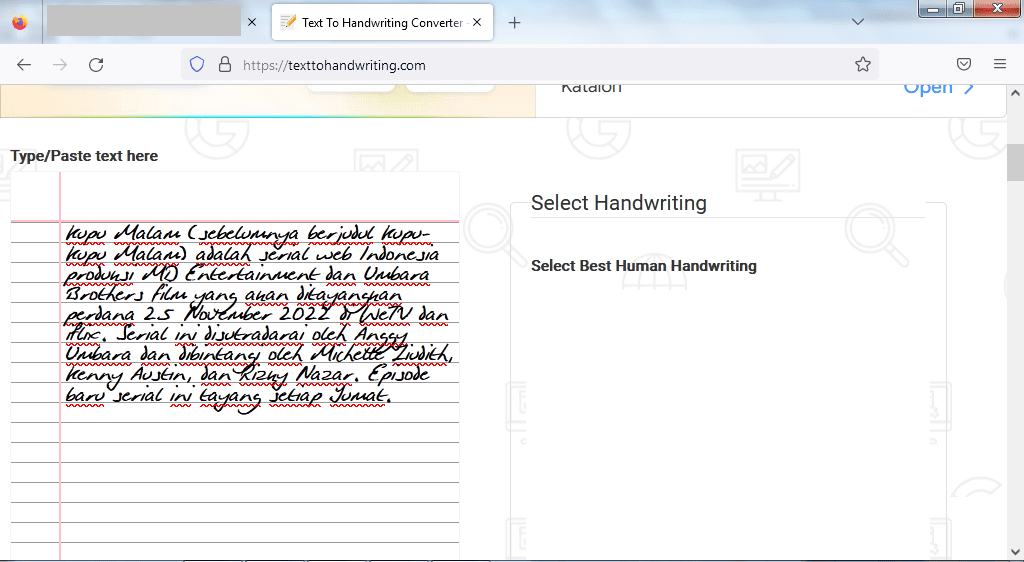
Ada berbagai alat dan perangkat lunak yang dirancang khusus untuk mengonversi teks digital menjadi gambar tulisan tangan atau bahkan membantu Anda membuat font tulisan tangan Anda sendiri.
A. Konverter Teks ke Tulisan Tangan Online:
Banyak situs web menawarkan layanan gratis untuk mengubah teks Anda menjadi gambar yang terlihat seperti tulisan tangan.
Bagaimana Cara Kerjanya?
Anda memasukkan teks Anda, memilih gaya font tulisan tangan (mirip dengan metode 1, tetapi seringkali dengan antarmuka yang lebih visual), dan situs web akan menghasilkan gambar atau PDF dari teks Anda dalam format tulisan tangan.
Contoh Situs (cari di mesin pencari):
- "Online handwriting converter"
- "Text to handwriting generator"
Langkah-langkah Umum:
- Cari situs konverter teks ke tulisan tangan.
- Masukkan teks yang ingin Anda ubah.
- Pilih font tulisan tangan yang tersedia atau atur parameter lain seperti warna, ukuran, dan latar belakang.
- Unduh hasilnya, biasanya dalam format gambar (JPG, PNG) atau PDF.
Keunggulan:
- Cepat dan mudah, tidak perlu instalasi software.
- Banyak pilihan font yang tersedia di satu tempat.
Keterbatasan:
- Kontrol atas hasil akhir mungkin terbatas.
- Kualitas font bervariasi.
- Beberapa situs mungkin memiliki batasan jumlah karakter atau menampilkan iklan.
B. Perangkat Lunak Pembuat Font Tulisan Tangan:
Jika Anda ingin membuat font tulisan tangan yang benar-benar unik, yang merepresentasikan tulisan tangan Anda sendiri, Anda bisa menggunakan perangkat lunak khusus.
Bagaimana Cara Kerjanya?
Perangkat lunak ini menyediakan template huruf yang dapat Anda cetak, isi dengan tulisan tangan Anda, lalu pindai kembali. Perangkat lunak tersebut kemudian akan memproses gambar-gambar tersebut untuk membuat font digital yang bisa Anda instal dan gunakan.
Contoh Perangkat Lunak (cari di mesin pencari):
- Calligraphr (sebelumnya MyScriptFont)
- Fontself (plugin untuk Adobe Illustrator)
Langkah-langkah Umum (menggunakan contoh Calligraphr):
- Daftar dan Unduh Template: Buat akun di situs seperti Calligraphr dan unduh template huruf yang disediakan.
- Isi Template: Cetak template tersebut, lalu isi setiap kotak huruf dengan gaya tulisan tangan Anda. Pastikan konsisten.
- Pindai dan Unggah: Pindai template yang sudah terisi dengan resolusi tinggi dan unggah kembali ke situs Calligraphr.
- Buat Font: Situs akan memproses gambar Anda dan menghasilkan font digital (biasanya dalam format .ttf atau .otf).
- Unduh dan Instal: Unduh font yang telah dibuat dan instal di komputer Anda.
Keunggulan:
- Menghasilkan font yang benar-benar personal dan unik.
- Memberikan kontrol penuh atas gaya tulisan tangan Anda.
Keterbatasan:
- Memerlukan waktu dan usaha untuk mengisi template.
- Membutuhkan pemindaian berkualitas tinggi.
- Beberapa fitur canggih mungkin berbayar.
4. Menggunakan Layanan Profesional
Jika Anda membutuhkan hasil yang sangat profesional dan berkualitas tinggi, pertimbangkan untuk menyewa seorang kaligrafer digital atau desainer grafis yang memiliki keahlian dalam tipografi tulisan tangan.
Bagaimana Cara Kerjanya?
Anda memberikan materi digital Anda, dan desainer akan secara manual menciptakan kembali teks tersebut dalam gaya tulisan tangan yang Anda inginkan, atau merancang font kustom khusus untuk proyek Anda.
Keunggulan:
- Hasil yang sangat profesional dan artistik.
- Sangat disesuaikan dengan kebutuhan spesifik Anda.
Keterbatasan:
- Paling mahal di antara semua metode.
- Membutuhkan waktu lebih lama untuk produksi.
Memilih Metode yang Tepat untuk Anda
Pemilihan metode terbaik sangat bergantung pada kebutuhan, tingkat keahlian teknis, dan anggaran Anda:
- Untuk Penggunaan Cepat dan Umum: Menggunakan font tulisan tangan yang sudah ada adalah cara tercepat dan termudah.
- Untuk Sentuhan Pribadi yang Otentik (dengan perangkat yang tepat): Fitur "Draw" di Word bisa menjadi pilihan yang baik jika Anda memiliki stylus.
- Untuk Hasil Kustom Tanpa Perangkat Keras Khusus: Konverter online bisa menjadi solusi yang praktis.
- Untuk Identitas Visual Unik: Membuat font tulisan tangan sendiri adalah investasi waktu yang berharga.
- Untuk Proyek Sangat Penting dan Profesional: Pertimbangkan layanan profesional.
Kesimpulan
Mengubah teks digital dari Microsoft Word menjadi format tulisan tangan bukan lagi sekadar mimpi. Dengan berbagai metode yang tersedia, mulai dari menginstal font yang menawan, memanfaatkan fitur digital, hingga menciptakan identitas visual unik, Anda dapat menambahkan sentuhan personal, kehangatan, dan keindahan artistik pada dokumen Anda. Baik Anda ingin mengirim surat cinta yang tulus, mendesain sampul buku yang memukau, atau sekadar memberikan nuansa berbeda pada catatan harian Anda, dunia tulisan tangan digital kini terbuka lebar untuk dijelajahi. Pilihlah metode yang paling sesuai dengan Anda, dan mulailah menciptakan karya digital yang memiliki jiwa dan karakter tulisan tangan yang tak ternilai.

Tinggalkan Balasan