
Microsoft Word, sebagai perangkat pengolah kata terkemuka, menawarkan berbagai fitur yang seringkali tidak disadari oleh penggunanya. Salah satu fitur yang mungkin terkesan unik dan jarang digunakan adalah kemampuan untuk membalikkan teks, baik secara horizontal maupun vertikal. Fitur ini, meskipun tidak esensial untuk penulisan dokumen sehari-hari, dapat menjadi alat yang sangat berguna untuk keperluan desain, estetika, atau bahkan untuk tujuan praktis tertentu dalam dokumen Anda.
Artikel ini akan membawa Anda menjelajahi berbagai metode untuk mengubah tulisan menjadi terbalik di Microsoft Word. Kita akan membahas langkah-langkahnya secara rinci, mulai dari teknik dasar hingga opsi yang lebih canggih, serta memberikan contoh kasus penggunaan yang relevan. Mari kita mulai perjalanan membalikkan perspektif tulisan Anda!
Memahami Konsep Tulisan Terbalik
Sebelum melangkah lebih jauh, penting untuk memahami apa yang dimaksud dengan tulisan terbalik. Secara umum, ada dua jenis pembalikan yang bisa kita terapkan pada teks di Word:
- Pembalikan Horizontal (Mirroring): Ini adalah ketika teks dipantulkan secara horizontal, seperti melihat tulisan di cermin. Huruf "b" akan terlihat seperti "d", "p" menjadi "q", dan seterusnya.
- Pembalikan Vertikal (Upside Down): Ini adalah ketika teks diputar 180 derajat sehingga terbaca dari bawah ke atas.
Dalam konteks Microsoft Word, kedua jenis pembalikan ini dapat dicapai melalui kombinasi fitur yang ada, meskipun tidak selalu ada tombol "Balikkan Teks" yang berdiri sendiri.
Metode 1: Menggunakan Kotak Teks (Text Box) untuk Pembalikan Horizontal
Metode yang paling umum dan fleksibel untuk membalikkan teks secara horizontal adalah dengan menggunakan Kotak Teks (Text Box). Fitur ini memungkinkan kita menempatkan teks di dalam sebuah wadah yang dapat dimanipulasi secara independen dari teks utama dokumen.
Langkah-langkah:
-
Sisipkan Kotak Teks:
- Buka dokumen Word Anda.
- Pergi ke tab Insert (Sisipkan).
- Di grup Text (Teks), klik Text Box (Kotak Teks).
- Pilih salah satu opsi kotak teks yang tersedia, misalnya Simple Text Box (Kotak Teks Sederhana), atau klik Draw Text Box (Gambar Kotak Teks) untuk menggambar ukuran kotak yang Anda inginkan.
-
Masukkan Teks ke dalam Kotak Teks:
- Setelah kotak teks muncul di dokumen Anda, klik di dalamnya dan ketikkan teks yang ingin Anda balikkan.
-
Membalikkan Teks Secara Horizontal:
- Klik pada tepi kotak teks untuk memilih seluruh kotak teks beserta isinya.
- Pergi ke tab Shape Format (Format Bentuk) yang muncul di ribbon.
- Di grup WordArt Styles (Gaya WordArt), cari opsi Text Effects (Efek Teks).
- Klik panah dropdown pada Text Effects, arahkan kursor ke Transform (Transformasi).
- Di dalam galeri transformasi, cari bagian Mirror (Cermin). Anda akan melihat beberapa opsi pembalikan horizontal, biasanya ditandai dengan panah yang mengarah ke samping. Pilih salah satu yang sesuai, misalnya Mirror Text (Teks Cermin).
-
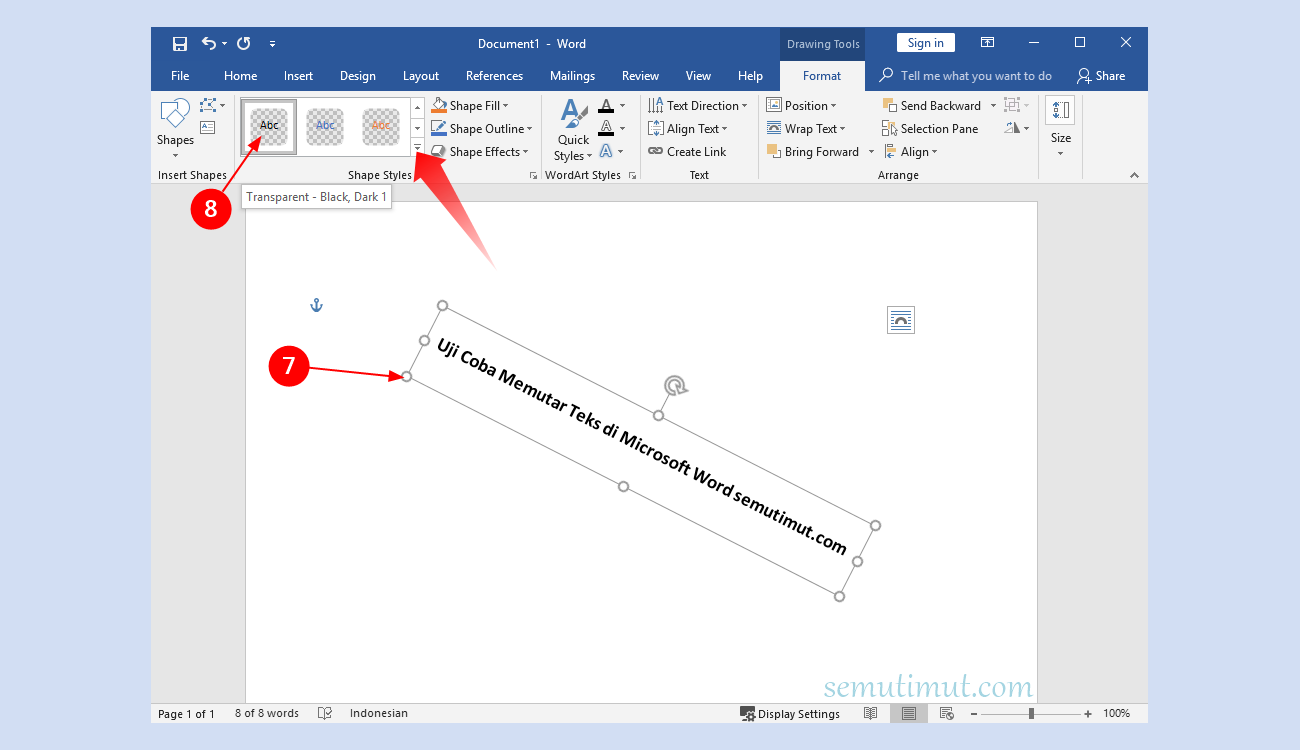
Menghilangkan Garis Tepi Kotak Teks (Opsional):
- Jika Anda tidak ingin garis tepi kotak teks terlihat, pastikan kotak teks masih terpilih.
- Pergi ke tab Shape Format.
- Di grup Shape Styles (Gaya Bentuk), klik Shape Outline (Garis Bentuk).
- Pilih No Outline (Tanpa Garis).
Contoh Penggunaan:
- Desain Sampul: Untuk sampul buku atau brosur, Anda mungkin ingin menempatkan judul atau slogan di bagian bawah dengan posisi terbalik untuk efek visual yang menarik.
- Logo atau Branding: Dalam desain logo sederhana, teks terbalik dapat memberikan sentuhan unik.
- Tampilan Spesial: Untuk dokumen yang bersifat artistik atau eksperimental, teks terbalik dapat menjadi elemen dekoratif.
Metode 2: Menggunakan Kotak Teks untuk Pembalikan Vertikal (Rotasi)
Pembalikan vertikal, atau memutar teks 180 derajat, juga dapat dicapai menggunakan kotak teks. Namun, kali ini kita akan menggunakan fitur rotasi, bukan transformasi khusus.
Langkah-langkah:
-
Sisipkan dan Isi Kotak Teks:
- Ikuti langkah 1 dan 2 dari Metode 1 untuk menyisipkan kotak teks dan memasukkan teks Anda.
-
Memutar Kotak Teks:
- Klik pada tepi kotak teks untuk memilihnya.
- Perhatikan ikon rotasi yang biasanya muncul di bagian atas kotak teks (berupa lingkaran dengan panah melengkung).
- Klik dan tahan ikon rotasi ini, lalu tarik mouse untuk memutar kotak teks. Anda bisa memutarnya secara bebas hingga teks terlihat terbalik (180 derajat).
- Untuk memutar dengan presisi, Anda bisa menahan tombol Shift saat menarik ikon rotasi. Ini akan membuat rotasi terkunci pada interval 15 derajat, sehingga lebih mudah untuk mencapai posisi 180 derajat yang tepat.
-
Memutar Menggunakan Opsi Format:
- Cara lain yang lebih presisi adalah menggunakan opsi rotasi dari tab Shape Format.
- Pastikan kotak teks terpilih.
- Pergi ke tab Shape Format.
- Di grup Arrange (Atur), klik Rotate (Putar).
- Pilih More Rotation Options… (Opsi Rotasi Lainnya…).
- Di jendela Format Shape (Format Bentuk) yang muncul, pada bagian Size (Ukuran), Anda dapat memasukkan nilai rotasi secara manual. Untuk membalikkan teks secara vertikal, masukkan 180 derajat di kotak Rotation (Rotasi).
-
Menghilangkan Garis Tepi (Opsional):
- Sama seperti metode sebelumnya, hilangkan garis tepi jika diinginkan melalui Shape Format > Shape Outline > No Outline.
Contoh Penggunaan:
- Layout Dokumen Kreatif: Menempatkan judul atau keterangan di sisi samping dokumen atau di bagian bawah dengan orientasi terbalik.
- Label atau Tag: Menciptakan label yang perlu dibaca dari arah tertentu.
- Efek Visual dalam Infografis: Menggunakan teks terbalik sebagai bagian dari elemen visual dalam infografis.
Metode 3: Menggunakan WordArt untuk Efek Khusus
WordArt adalah fitur yang dirancang khusus untuk membuat teks bergaya. Meskipun tidak secara langsung memiliki opsi "balikan", kombinasi fitur WordArt dan rotasi dapat menghasilkan teks terbalik.
Langkah-langkah:
-
Sisipkan WordArt:
- Pergi ke tab Insert (Sisipkan).
- Di grup Text (Teks), klik WordArt.
- Pilih salah satu gaya WordArt yang Anda sukai.
-
Ketikkan Teks Anda:
- Setelah WordArt muncul, ganti teks placeholder dengan teks yang ingin Anda balikkan.
-
Membalikkan Teks (Horizontal):
- Klik pada WordArt untuk memilihnya.
- Pergi ke tab Shape Format.
- Di grup WordArt Styles, klik Text Effects (Efek Teks).
- Arahkan kursor ke Transform (Transformasi).
- Pilih salah satu opsi Mirror (Cermin) dari galeri transformasi.
-
Membalikkan Teks (Vertikal):
- Klik pada WordArt untuk memilihnya.
- Pergi ke tab Shape Format.
- Di grup Arrange, klik Rotate (Putar).
- Pilih More Rotation Options… (Opsi Rotasi Lainnya…).
- Masukkan 180 derajat di kotak Rotation (Rotasi).
Keuntungan Menggunakan WordArt:
- WordArt sudah memiliki gaya visual yang menarik (gradien, bayangan, outline tebal, dll.) sehingga teks terbalik Anda akan terlihat lebih menonjol.
- Lebih mudah untuk menerapkan efek teks lanjutan.
Keterbatasan:
- Tidak semua gaya WordArt cocok untuk teks terbalik, terutama yang memiliki desain kompleks.
- WordArt memperlakukan teks sebagai objek gambar, yang mungkin sedikit berbeda dalam penanganan dibandingkan teks biasa.
Metode 4: Menggunakan Fitur Font untuk Efek Mirror (Terbatas)
Untuk pembalikan horizontal, ada trik lain yang bisa dicoba menggunakan font khusus, meskipun ini sangat terbatas dan tidak umum. Beberapa font mungkin memiliki varian atau karakter yang secara inheren terlihat terbalik. Namun, ini bukan solusi yang andal atau umum digunakan karena ketersediaan font yang terbatas dan kesulitan dalam mencocokkan.
Pendekatan ini umumnya tidak direkomendasikan untuk penggunaan umum karena:
- Ketersediaan Terbatas: Anda memerlukan font yang memang memiliki karakter terbalik.
- Konsistensi: Tidak semua karakter dalam font tersebut mungkin memiliki versi terbalik.
- Kompatibilitas: Font tersebut mungkin tidak tersedia di semua komputer yang membuka dokumen Anda.
Oleh karena itu, metode kotak teks dan WordArt tetap menjadi pilihan yang paling praktis dan direkomendasikan.
Tips dan Trik Tambahan
- Perhatikan Spasi: Saat membalikkan teks, perhatikan bagaimana spasi antar huruf (kerning) dan antar kata (tracking) berubah. Anda mungkin perlu menyesuaikannya secara manual agar terlihat rapi.
- Orientasi Teks dalam Tabel: Anda juga dapat memutar teks di dalam sel tabel. Klik kanan pada sel tabel, pilih Text Direction (Arah Teks), lalu pilih orientasi yang Anda inginkan (termasuk vertikal). Ini sangat berguna untuk membuat header kolom tabel yang ringkas.
- Menggabungkan Efek: Jangan ragu untuk menggabungkan rotasi, transformasi cermin, dan gaya WordArt untuk menciptakan efek yang unik.
- Pastikan Keterbacaan: Selalu pertimbangkan audiens Anda. Teks terbalik bisa menarik secara visual, tetapi pastikan tetap dapat dibaca dengan jelas jika tujuannya adalah untuk menyampaikan informasi.
- Penggunaan dalam Dokumen yang Berbeda: Untuk dokumen yang lebih kompleks, pertimbangkan untuk menggunakan fitur Text Box atau Shape untuk menempatkan elemen teks terbalik agar tidak mengganggu alur teks utama.
Kasus Penggunaan Spesifik
- Surat Undangan atau Kartu Ucapan: Menambahkan detail seperti tanggal atau nama acara di bagian bawah kartu ucapan dengan posisi terbalik untuk sentuhan personal.
- Desain Poster atau Flyer: Menggunakan judul atau kutipan yang dibalik untuk menarik perhatian pembaca.
- Presentasi (via Word): Jika Anda membuat slide presentasi menggunakan fitur SmartArt atau elemen grafis di Word, teks terbalik dapat menjadi bagian dari desain yang menarik.
- Dokumen Teknis dengan Keterangan Khusus: Kadang-kadang, dalam diagram atau ilustrasi teknis, keterangan yang perlu diposisikan secara vertikal atau terbalik bisa sangat membantu.
Kesimpulan
Mengubah tulisan terbalik di Microsoft Word, baik secara horizontal maupun vertikal, bukanlah sekadar trik visual semata. Dengan memanfaatkan fitur Kotak Teks dan WordArt, Anda dapat menambahkan dimensi kreatif dan fungsional pada dokumen Anda. Meskipun tidak sering digunakan, kemampuan ini membuka pintu bagi berbagai kemungkinan desain dan presentasi yang unik.
Ingatlah bahwa kunci utamanya terletak pada pemahaman bagaimana fitur-fitur Word bekerja. Dengan sedikit latihan dan eksperimen, Anda akan segera mahir dalam memanipulasi teks Anda untuk menciptakan efek yang Anda inginkan. Jadi, jangan takut untuk bereksperimen, balikkan perspektif Anda, dan buatlah dokumen Anda tampil beda!

Tinggalkan Balasan